
Sore teman-teman Masih melanjutkan tutorial yang sebelumnya, yang berjudul Cara Membuat Logo 3D Desain Grafis. Pada pertemuan kali ini saya akan membahas Cara Membuat Logo 3D Desain Grafis Part 2. Buat teman-teman yang belum lihat pembahasan tutorial sebelumnya bisa buka link berikut Cara Membuat Logo 3D Desain Grafis. Untuk melanjutkan materinya teman-teman bisa buka file yang sebelumnya sudah pernah dibuat.
Agar tidak bingung Kita akan coba praktikan, Langsung aja buka adobe illustratornya di komputer atau di laptop. Ikuti langkah-langkah Cara Membuat Logo 3D Desain Grafis Part 2 dibawah ini secara berurutan :
1.Buka file yang sebelumnya sudah pernah dibuat.

2. Buat sebuah kotak berwarna merah menggunakan rectangle tool.

3. Duplikat kotak tersebut kekanan dan beri warna gradasi merah.

4. Duplikat lagi kedua kotak tersebut kebawah dan beri warna yang berbeda. Warna solid dan warna gradasi.

5. Duplikat kotak-kotak tersebut kemudian rubah warna fillnya sehingga menghasilkan warna-warna yang bervariasi. Sekarang kita sudah mempunyai warna yang bervarasi.

6. Duplikat objek 3D nya.

7. Rubah warna di objek pertama. Seleksi bagian yang akan dirubah warnanya menggunakan direct selection tool > klik eyedropper tool > arahkan eyedropper ke warna yang kita inginkan > kemudian klik sample warnanya.

8.Pilih lagi bagian yang akan dirubah warnanya menggunakan direct selection tool > klik eyedropper tool > arahkan eyedropper ke warna yang kita inginkan > kemudian klik sample warnanya.

9. Jika teman-teman ingin merubah angle gradient > teman-teman tinggal klik gradient tool > kemudian tarik arah gradient yang teman-teman inginkan.

10. Duplikat kembali objek 3D nya kemudian diposisikan.

11. Ulangi langkah nomor 10 sehingga menjadi bentuk seperti dibawah ini.

12. Pilih lagi bagian yang akan dirubah warnanya menggunakan direct selection tool > klik eyedropper tool > arahkan eyedropper ke warna yang kita inginkan > kemudian klik sample warnanya.

13. Ulangi langkah no. 12 untuk merubah warna-warnanya Sehingga menghasilkan objek seperti dibwah ini.

14.Jika ingin mengatur arah gradasi, teman-teman seleksi objek yang akan dirubah > kemudian klik gradient tool > tarik arah gradasi yang diinginkan.

15. Demikian teman-teman hasil akhirnya.
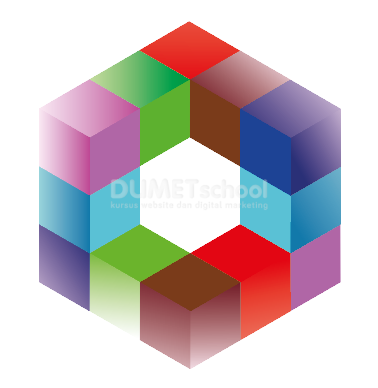
Demikian tips dan trik dari saya tentang Cara Membuat Logo 3D Desain Grafis Part 2. Mudah–mudahan bisa bermanfaat. Sampai ketemu di tutorial selanjutnya dengan pembahasan materi yang menarik. Jika ingin belajar lebih lengkap dan mendalami desain grafis (adobe photoshop, adobe illustrator, dan adobe indesign) lebih jauh ditunggu kedatangannya untuk bergabung di Dumetschool. Terima kasih …