
Cara Membuat Logo Menggunakan Shape Builder Di Illustrator. Banyak cara yang bisa kita lakukan untuk membuat sebuah logo, salah satunya adalah menggunakan fitur pathfinder. Setiap teman-teman pasti punya cara tersendiri untuk membuat sebuah logo. Pastinya cara yang digunakan adalah cara yang tercepat dan terbaik. Di artikel kali ini saya akan membahas cara lain untuk membuat logo yaitu menggunakan shape builder tool.
Langsung saja agar tidak bingung kita akan coba praktikan. Teman-teman bisa buka adobe illustratornya di komputer atau di laptop. Ikuti langkah-langkah Cara Membuat Logo Menggunakan Shape Builder Di Illustrator dibawah ini :
1. Buat sebuah lembar kerja ukuran A4.

2. Buat sebuah persegi panjang dengan ukuran 3,5 X 15 cm > beri stroke warna hitam tanpa warna fill.

3. Buat sebuah lingkaran dengan diameter 7 cm > beri warna stroke hitam tanpa warna fill.
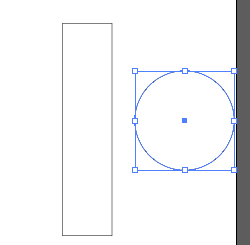
4. Seleksi lingkaran dan persegi panjang > klik sekali di objek persegi panjang hingga objek tersebut muncul garis biru tebal > kemudian align (perataan) buat rata kiri dan atas.

5. Duplikat lingkaran tersebut dengan cara tekan alt kemudian drag > buat kembali rata bawah dan rata kanan terhadap objek persegi panjang.
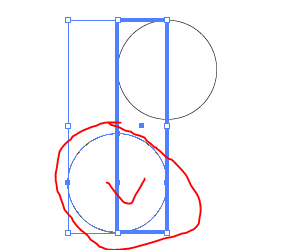
6. Seleksi lingkaran yang bagian atas > duplikat dengan cara tekan Ctrl+C > Ctrl+F > perkecil lingkaran hasil duplikat menjadi setengah ukuran lingkaran besar > lalu posisikan seperti gambar dibawah ini.

7. Seleksi lingkaran yang bagian bawah > duplikat dengan cara tekan Ctrl+C > Ctrl+F > perkecil lingkaran hasil duplikat menjadi setengah ukuran lingkaran besar > lalu posisikan seperti gambar dibawah ini.

8. Seleksi semua objek > klik shape builder tool > arahkan mouse kebagian-bagian yang ingin dijadikan satu > dan jika ingin menghapus bagian-bagian yang tidak diperlukan tekan alt hingga di kursor ada tanda – (minus) kemuian arahkan kebagian-bagian yang ingin dibuang. Sehingga Jadilah seperti ini.

9. Duplikat objek tersebut dengan cara tekan ctrl+C dan ctrl+F > rotate hasil duplikatannya 1800 > geser hasil duplikatan hingga membentuk seperti ini.
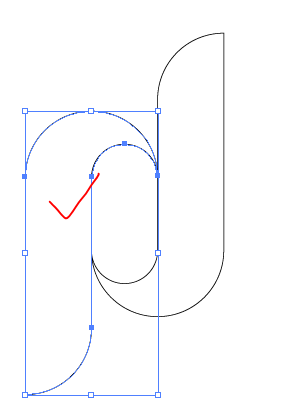
10. Terakhir isi objek dengan warna fill sesuai yang diinginkan > group.

Demikian teman-teman tips and trik dari saya tentang Cara Membuat Logo Menggunakan Shape Builder Di Illustrator. Contoh diatas merupakan contoh sederhana, untuk bentuk dan modelnya bisa dikembangkan lagi. Mudah – mudahan bisa bermanfaat dan selamat mencoba, sampai ketemu ditutorial selanjutnya dengan pembahasan materi yang terbaru dan terupdate. Terimakasih …