
Apa sih price label itu ??? pasti teman-teman sudah sering mendengar kata-kata tersebut. Pada umumnya price label tersebut merupakan suatu tulisan yang memberikan keterangan tentang harga suatu produk. Pada umunya teman- teman bisa lihat di produk pakaian baju atau celana. Nah pada tutorial kali ini saya akan membahas tentang Cara Membuat Price Label Di Illustrator.
Agar tidak bingung buka software adobe illustratornya di komputer atau di laptop, langsung saja teman-teman ikuti langkah-langkah Cara Membuat Price Label Di Illustrator dibawah ini secara berurutan :
1.Buat sebuah lembar kerja baru ukuran 8 x 3.5 cm. Menu file > new > muncul jendela new > isi width 8 cm > height 3.5 cm > bleeds 0.3 cm keliling > ok.

2. Buat stroke lingkaran ukuran 3.5 cm. letakan disebelah kanan.
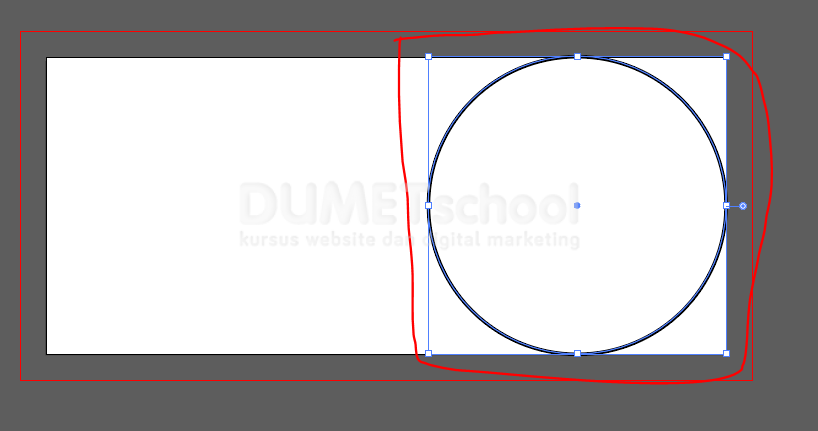
3. Buat stroke kotak panjang arrounded dengan ukuran 6 x 2 cm. Letakan ditengah kiri.

4. Duplikat lingkaran kemudian perkecil 75%. Klik kanan > transform > scale > uniform diisi 75% > ok.

5. Buat lingkaran kecil dan besar tersebut rata center. Seleksi kedua lingkaran > klik sekali pada lingkaran besar hingga dilingkaran besar tersebut muncul garis outline biru tebal > align > vertical align center > horizontal align center. Maka objek akan menjadi center.

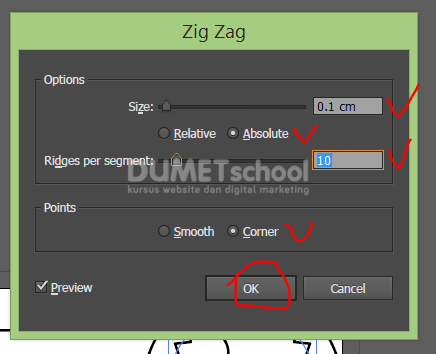
6. Rubah lingkaran kecil menjadi bentuk zigzag. Seleksi lingkaran kecil tersebut > menu effect > distort & transform > zig zag > muncul jendela zig zag (jendela penganturan zig zagnya) > size 0.1 cm > ridges oer segment 10 > ok.
7. Buat kotak panjang rounded ukuran 4 x 1 cm letakan seperti contoh dibawah.

8. Seleksi lingkaran besar dan kotak panjang rounded besar > menu window > pathfinder > muncul jendela pathfinder > pilih icon unite. Maka abjek akan menjadi satu dan menghasilkan bentuk baru.

9. Beri warna fill merah pada objek baru tersebut. Jika ada bagian yang hilang coba seleksi objek merah tersebut > klik kanan > arrange > sent to back.

10. Beri warna fill putih pada lingkaran zig zag dan kotak panjang rounded.

11. Masukan teks Special price di lingkaran zig-zag dan teks harga pada kotak rounded.
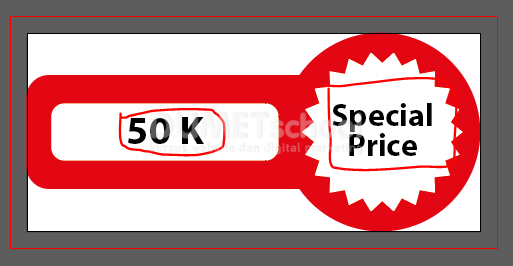
12. . Terakhir tambahakan stroke lingkaran kecil 0.5 cm untuk nantinya sebagai tanda bolongan yang akan digantung.

Mudahkan teman-teman ??? Diatas merupakan contoh sederhana. Teman-teman juga bisa kembangkan lagi. Demikian tips dan trik dari saya tentang Cara Membuat Price Label Di Illustrator. Mudah– mudahan bisa bermanfaat. Sampai ketemu di tutorial selanjutnya dengan pembahasan materi yang menarik. Jika ingin belajar lebih lengkap dan mendalami desain grafis lebih jauh ditunggu kedatangannya untuk bergabung di Dumetschool. Terima kasih ….