
Hai teman-teman pernah ga baca buku atau majalah yang teksnya berbayang ?? Bayangan nya ada warna biru, pink, ataupun ungu. Nah hal seperti ini biasanya terdeteksi ketika sudah masuk ke percetakan. Apa sih penyebabnya ??? ada beberapa faktor penting yang tidak semua designer tahu untuk menangani kasus seperti ini. Bisa ga dicegah atau ditangani agar teks tidak berbayang ketika dicetak ??? Semua ini kita akan bahas pada tutorial tentang Cara Membuat Teks Agar Tidak Berbayang Dicetakan (Part1).
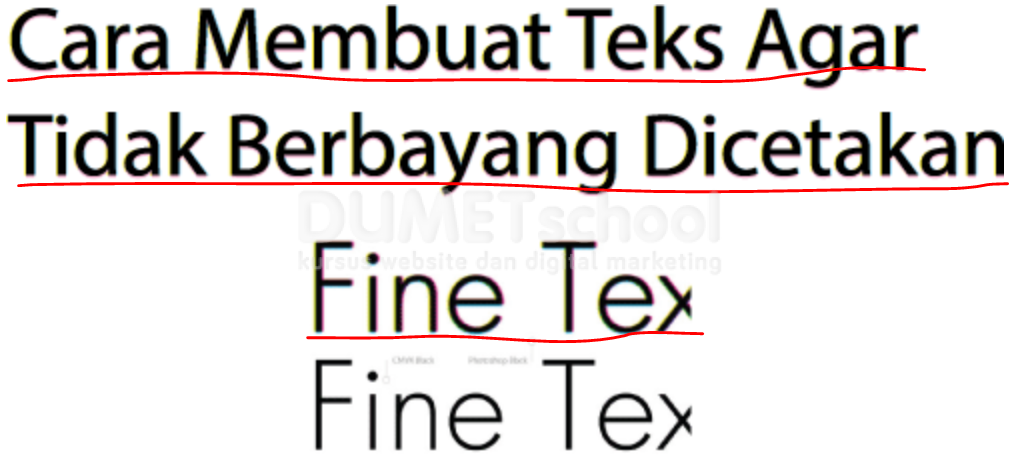
Buat teman-teman Yang mungkin masi bingung atau yang belum pernah melihat tulisan yang berbayang, saya akan coba berikan contoh seperti gambar dibawah ini.
Berikut tampilan teks jika di zoom lebih dekat.
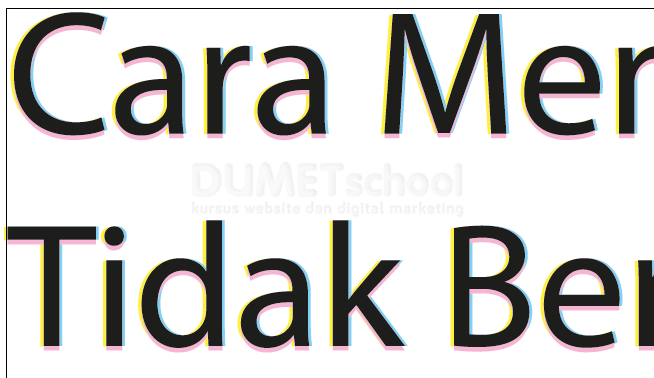
Contoh teks diatas yang digaris bawah merah sepintas tidak bermasalah namun jika kita perhatikan lebih detail dan kita zoom lebih dekat disekeliling teks tersebut terlihat blur karena ada biasan warna cyan, magenta, dan yellow yang membuat teks tersebut jadi terlihat berbayang. Mengapa teks tersebut menjadi berbayang ? karena ketika membuat teks dengan warna black, warna blacknya dibuat black separasi. Apa sih black separasi itu ? black separasi separasi adalah dimana warna black atau hitam mengandung warna cyan, magenta, ataupun yellow.
Memang warna black separasi itu terlihat lebih pekat dan indah di monitor namun sangat beresiko ketika dicetak. Maka dari itu saya menyarankan ketika membuat teks diusahakan menggunakan black murni 100% tanpa ada unsur campuran warna cyan, magenta, atau yellow didalamnya agar hasil cetakan lebih tajam dan menghindari miss-register atau tergesernya tinta dari warna lain (CMY) pada saat proses pencetakan. Perlu diingat, sistem pewarnaan industri percetakan adalah 4 warna. Warna-warna tersebut digabung untuk menghasilkan teks berwarna hitam. Jika ada satu warna yang bergeser maka akan mengurang ketajaman teks (teks berbayang).
Agar tidak bingung coba teman-teman buka illustratornya di komputer atau di laptop. Ikuti langkah-langkah Cara Membuat Teks Agar Tidak Berbayang Dicetakan (Part1) dibawah ini :
1.Buat lembar kerja baru ukuran A5.
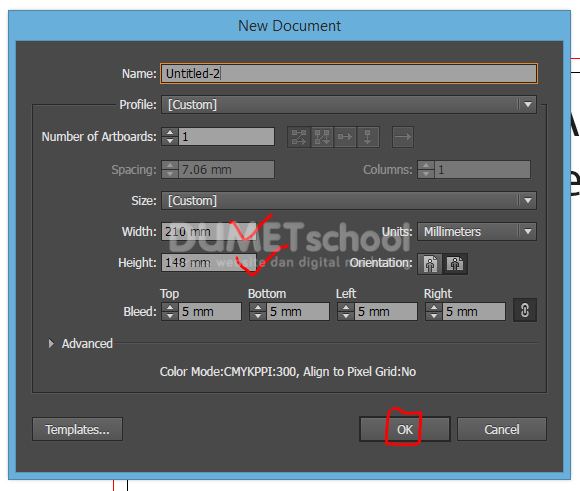
2. Ketik teks warna hitam menggunakan type tool (untuk jenis font dan ukuran font bebas).

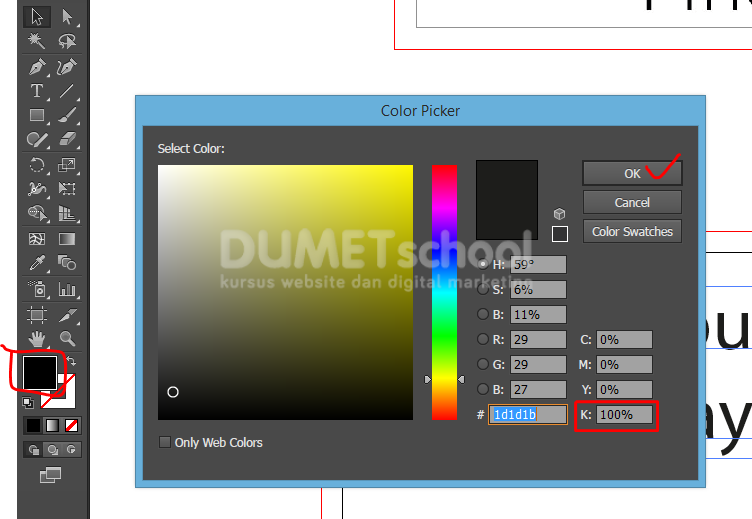
3. Pastikan warna hitamnya black 100 teman-teman bisa double klik di kotak fill. Pastikan colom B=100 dan colom C,M, dan Y adalah 0.
4. Untuk memastikan lagi teks tersebut apakah ada unsur warna lain atau tidak coba kemenu window > separations preview > maka akan mucul kotak separations preview.
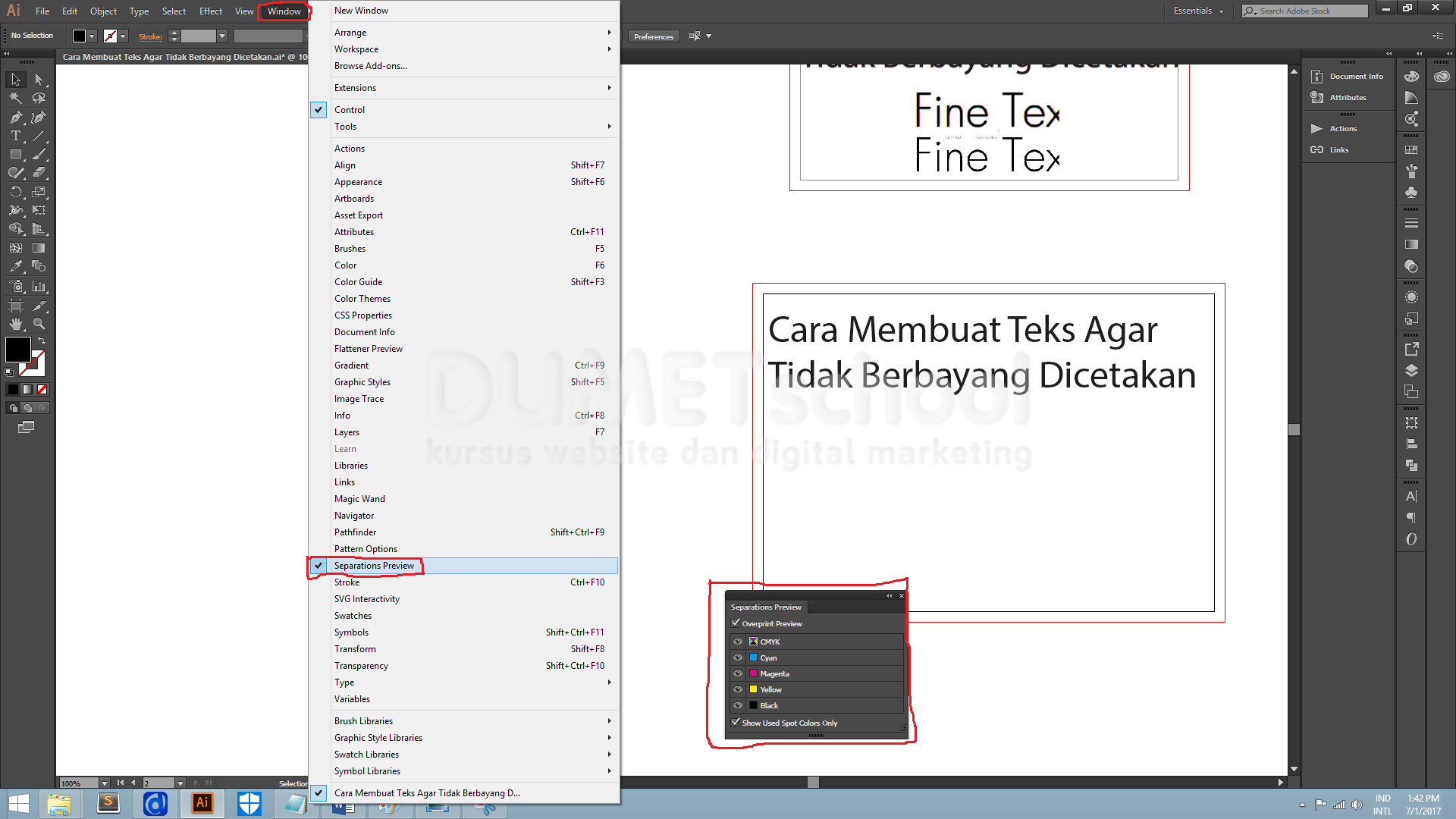
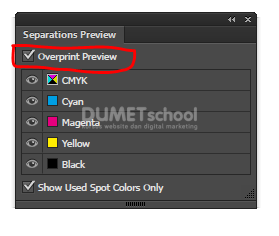
5. klik / contreng di colom overprint priview.
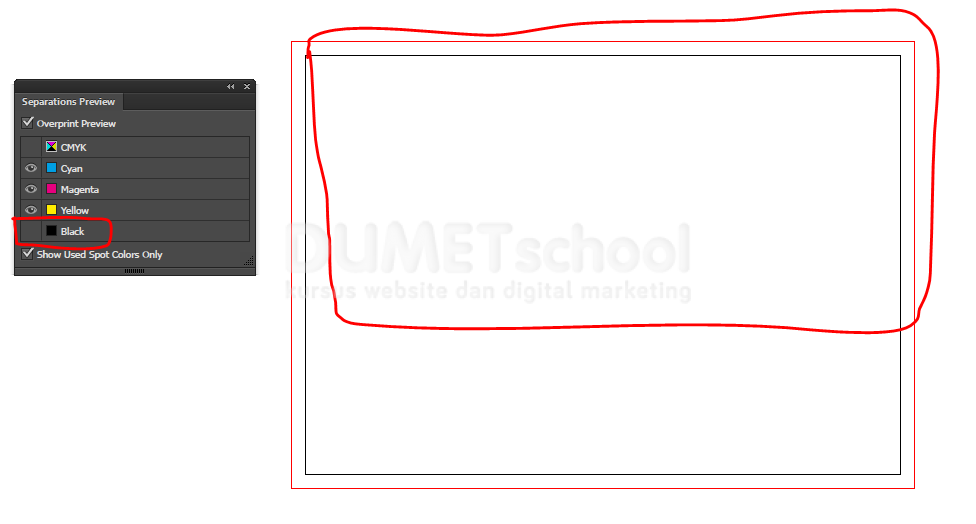
6. Klik icon mata hingga hilang disebelah kotak black. Maka teks yang tadi diketik akan menghilang. Jika teksnya sudah menghilang berarti teks tersebut sudah murni warna black 100. Tapi jika ada unsur warna lain maka teks tersebut masi akan tampak.
7. Klik lagi icon matanya di sebelah kotak black hingga teksnya muncul.
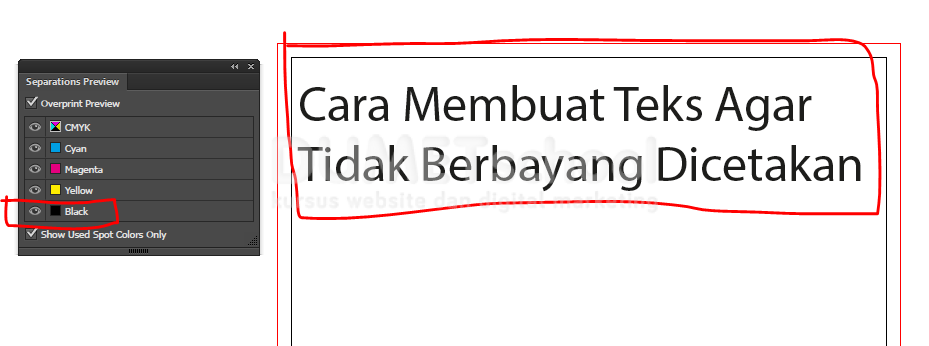
Dengan demikian teks tersebut nantinya akan menghasilkan warna yang tajam dan tidak akan berbayang. Mudahkan teman – teman ??? Demikian teman – teman tips dan trik dari saya tentang Cara Membuat Teks Agar Tidak Berbayang Dicetakan (Part1). Mudah – mudahan bisa bermanfaat. Sampai ketemu di tutorial selanjutnya tentang Cara Membuat Teks Agar Tidak Berbayang Dicetakan (Part2). Jika ingin belajar lebih lengkap dan mendalami desain grafis lebih jauh ditunggu kedatangannya untuk bergabung di Dumetschool. Terima kasih ….