
Hallo teman-teman Jumpa lagi dengan saya masih dalam pembahasan tentang Cara Membuat Teks Agar Tidak Berbayang Dicetakan (Part2). Kalo sebelumnya kita sudah bahas di part 1 dimana teks tersebut hanya dibackground putih atau tanpa background tapi di part 2 ini kita akan membuat gimana caranya jika teks tersebut terdapat background warna dibawahnya. Nah ketika terdapat background warna dibawah teks mkaa disini kita akan mendapatkan dua kasus pelajaran. Pertama selain menghindari teks berbayang dan yang kedua adalah membuat teks tersebut masuk kedalam cetakan background alias tidak lari (tidak berbayang putih).
Mungkin teman-teman pernah melihat sebuah cetakan buku atau majalah. Dimana dikeliling teks hitamnya terdapat bayangan warna putih. Sebenarnya bayangan warna putih ini sering kita jumpai selain bayangan warna cyan, magenta ataupun yellow. Padahal warna putih ini bukanlah merupakan suatu bayangan dimana warna putih ini disebabkan warna hitam pada teks yang harus masuk ke background namun tidak pas pada saat menimpa warna diproses cetak. Meskipun warna teks tersebut sudah diberi warna Black 100 tanpa ada unsur CMY.
Disini ada sebuah trik penting dimana nantinya tidak akan bayangan putih lagi. Meskipun teks sudah hitam Black 100 jika tidak diberi trik ini maka bayangan putih akan muncul.
Agar tidak bingung atau buat teman-teman yang belum tahu bayangan putihnya kaya gimanana disini saya akan coba beri contoh seperti gambar dibawah. Coba perhatikan bayangan warna putih disebelah teks hitamnya.

Sekarang kita akan coba buat teks hitamnya agar tidak berbayang putih. Teman – teman bisa buka illustratornya di komputer atau di laptop dan ikuti langkah-langkah Cara Membuat Teks Agar Tidak Berbayang Dicetakan (Part2) dibawah ini :
1.Buat lembar kerja baru ukuran A5 (21 x 14.8 cm).

2.Ketik teks Cara Membuat Teks Agar Tidak Berbayang Dicetakan (Part1). Menggunakan type tool dan diberi warna Black 100.

3. Buat background warna biru seukuran lembar kerja menggunakan rectangle tool. Kemudian letakan ditengah-tengah lembar kerja.
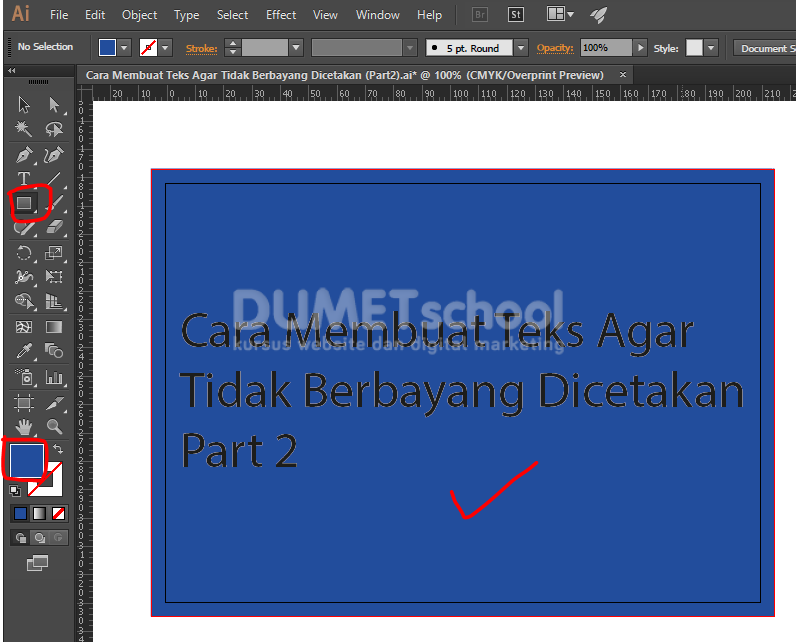
4. Duplicate teks menjadi dua. Dengan cara tekan alt + drag teks.

5.Kita cek teks hitamnya ke menu window > separations preview > muncul jendela separations.
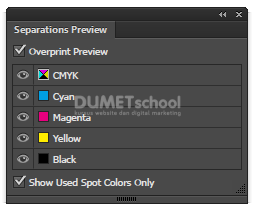
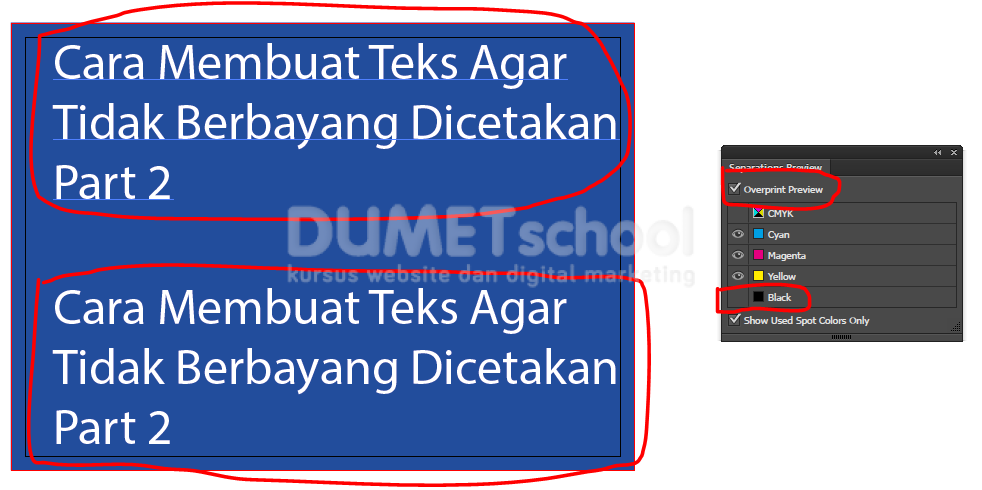
6. klik icon mata hingga hilang disebelah kotak black. Maka teks hitamnya akan berubah menjadi putih. Ini hanya sekedar preview warna. Jika icon matanya di klik sekali lagi maka teks hitamnya akan muncul kembali. Inilah yang menyebabkan terjadinya bayangan putih karena teks hitam tadi harus masuk kedalam background biru.
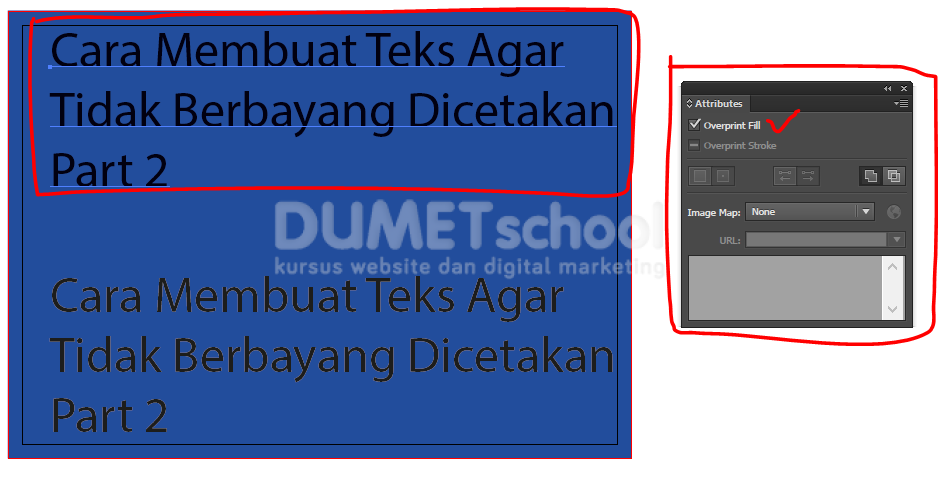
7. Agar tidak terjadi bayangan putih kita seleksi teks yang bagian atas > menu window > attributes > muncul kotak attributes > contreng bagian colom over print fill > maka teks hitam akan terlihat lebih pekat dibandingkan dengan teks yang berada dibawah yang tidak diberi overprint.
8. kita akan cek menggunakan separation preview. Menu window > separation preview > muncul jendela separation preview > contreng colom overprint preview > klik icon mata di sebelah kotak black hingga hilang. Coba perhatikan teks yang diatas warna hitamnya hilang namun tidak bolong putih sedangkan teks yang dibawah teks hitam hilang dan menjadi bolong warna putih dibawahnya. Teknik overprint inlah yang menjadikan teks tidak berbayang.
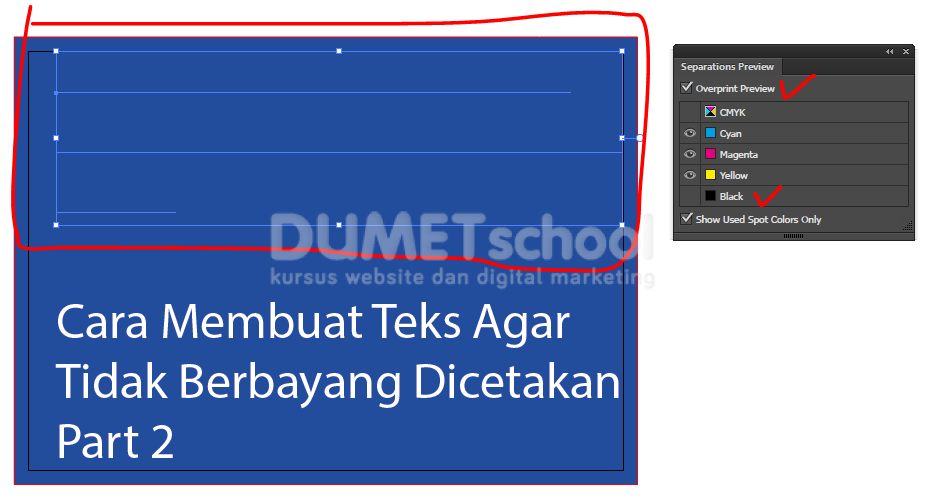
Dengan demikian teks tersebut nantinya akan menghasilkan warna yang tajam dan tidak akan berbayang putih. Mudahkan teman – teman ??? Demikian teman – teman tips dan trik dari saya tentang Cara Membuat Teks Agar Tidak Berbayang Dicetakan (Part2). Mudah – mudahan bisa bermanfaat. Sampai ketemu di tutorial selanjutnya dengan pembahasan materi yang berbeda dan menarik. Jika ingin belajar lebih lengkap dan mendalami desain grafis lebih jauh ditunggu kedatangannya untuk bergabung di Dumetschool. Terima kasih ….