
Kali ini saya akan coba berbagi artikel mengenai Cara Membuat Tutup Botol Dengan Adobe Illustrator Part 1. Tutup botol yang kita buat ini akan berbasis vector karena dibuat menggunakan adobe illustrator. Buat teman-teman yang masi bingung buatnya, hari ini saya akan buatkan tutorialnya secara detail. Tutup botol yang akan dibuat ini cukup menggunakan bentuk-bentuk objek yang sederhana lalu kemudian kita kombinasikan sehingga menjadi tutup botol yang real.
Agar tidak bingung kita akan coba langsung praktikan. Buka adobe illustratornya di komputer atau laptop, Ikuti langkah-langkah Cara Membuat Tutup Botol Dengan Adobe Illustrator Part 1 dibawah ini :
1.Buat lembar kerja baru ukuran A4 potrait (21 x 29.7 cm). Dengan cara menu file > new > muncul jendela new > atur ukuran menjadi 21 x 29.7 cm > ok.

2. Buat sebuah lingkaran menggunakan elipse tool dengan fill berwarna hitam. Kemudian letakan ditengah-tengah lembar kerja

3. Kemudian klik crystallize tool di tool box sebelah kiri.
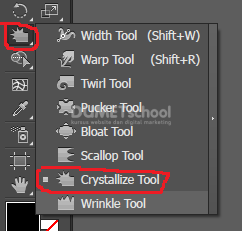
4. Setelah crystallize terpilih > double klik pada crystallize tool di tool box > sehingga muncul jendela crystallize tool > isi kolom width dan height 150 px dan kolom detail 5 > ok.

5. Arahkan mouse ke titik tengah lingkaran, ketika sudah pas klik sekali.

6. Buat sebuah lingkaran menggunakan ellipse tool dengan warna abu-abu dan ukuran lebih kecil dari lingkaran kristal yang sudah ada. Seperti gambar dibawah ini.

7. Seleksi kedua objek lingkaran dan kristal > ke menu pathfinder > klik icon yang intersect. Maka objek akan terpotong sebagian.

8. Kita akan perbesar objek tersebut dengan cara > seleksi > klik kanan > transform > scale > muncul jendela scale > isi kolom scale 200% > ok. Maka objek akan diperbesar 2x lipat.

9. Rubah warna solid fill menjadi warna gradasi. Wana gradasi abu-abu gelap ke abu-abu tipis.

10. Rubah sudut gradasi menjadi 250.

Demikian teman – teman tips and trik dari saya tentang Cara Membuat Tutup Botol Dengan Adobe Illustrator Part 1. Mudah-mudahan bisa bermanfaat. Sampai ketemu di tutorial selanjutnya di part 2 yang akan membahas Cara Membuat Tutup Botol Dengan Adobe Illustrator Part 2. Nantikan artikel selanjutnya dengan pembahasan materi yang menarik. Terima kasih …