
Hallo teman-teman jumpa lagi dengan saya. Kali ini saya akan membahas tutorial Cara Membuat Typography Logo Di Illustrator (Part 2). Melanjutkan dari artikel sebelumnya Cara Membuat Typography Logo Di Illustrator (Part 1). Nah diartikel ini kita akan finishing bentuk typography yang kita inginkan. Karena dalam logo ini ada unsur huruf “HIA”.
Langsung saja teman-teman buka file yang sebelumnya sudah dibuat di part 1 atau buat teman-teman yang belum buat, bisa lihat link nya di Cara Membuat Typography Logo Di Illustrator (Part 1) . Ikuti langkah-langkah Cara Membuat Typography Logo Di Illustrator (Part 2) dibawah ini secara berurutan :
10.Seleksi potongan lingkaran bagian kanan > menu object > path > offset path > mucul jendela offset path > isi kolom offset 10px > ok. Rubah warna hasil offset path dengan warna biru.

11. Seleksi semua objek yang ada dibagian kanan > klik shape builder tool di tool box sebelah kanan > tekan alt > klik bagian objek yang akan dihilangkan.
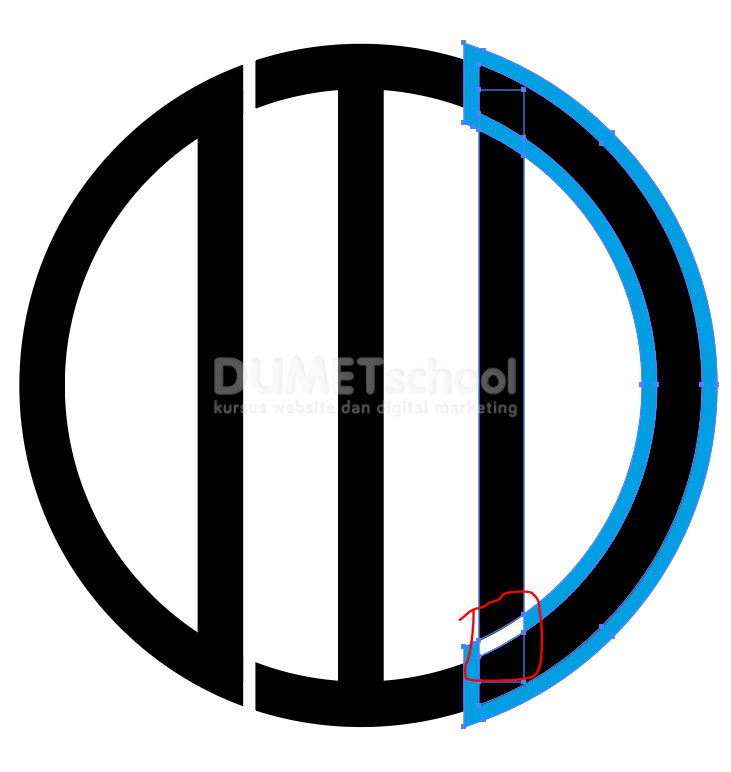
12. Geser objek yang berwarna biru kemudian delete.

13. Masukan kotak panjang horizontal kedalam lingkaran (lebarnya jangan melebihi lebar lingkaran) dan perpanjang bagian bawah kotak panjang vertikal yang berada disebelah kiri.

14. Seleksi semua objek > klik shape builder tool di tool box sebelah kanan > tekan alt > klik bagian objek yang akan dihilangkan.
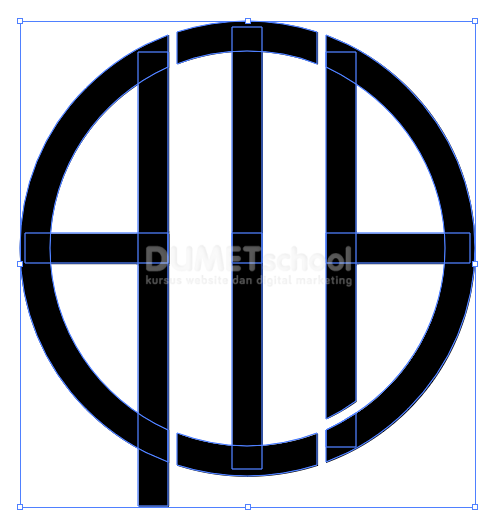
15. Seleksi objek yang ada disebelah kanan > menu pathfinder > klik icon unite. Maka potongan-potongan tersebut akan menjadi satu kesatuan.

16. Seleksi objek yang berada di bagian sebelah kiri > klik shape builder tool di tool box sebelah kanan > tekan alt > klik bagian objek yang akan dihilangkan.

17. Seleksi kembali objek yang berada di sebelah kiri > menu pathfinder > klik icon unite. Maka objek akan menjadi satu kesatuan.

18. Kita akan menjadikan bagian sebelah kiri menjadi huruf “H”. Tambahkan garis kotak vertical disebelah kiri > kemudian seleksi semua objek yang berada disebelah kiri > klik shape builder tool di tool box sebelah kanan > tekan alt > klik bagian objek yang akan dihilangkan.

19. Singkirkan bagian potongan-potongan yang tidak terpakai kemudian delete.

20. Seleksi objek yang ada dibagian tengah > menu pathfinder > klik icon unite. Maka objek-objek akan menjadi satu kesatuan.
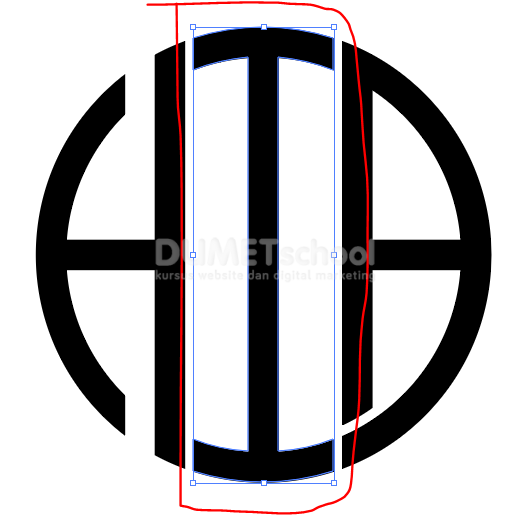
21. Seleksi semua objek > rubah warnanya menjadi warna merah > group. Demikian teman-teman berikut adalah hasil akhirnya.

Demikian teman-teman tips dan trik dari saya tentang Cara Membuat Typography Logo Di Illustrator (Part 2). Mudah–mudahan bisa bermanfaat. Sampai ketemu di tutorial selanjutnya dengan pembahasan materi yang menarik. Jika ingin belajar lebih lengkap dan mendalami desain grafis (adobe photoshop, adobe illustrator, dan adobe indesign) lebih jauh ditunggu kedatangannya untuk bergabung di Dumetschool. Terima kasih …