
Hallo teman-teman jumpa lagi dalam pembahasan seputar desain grafis. Kali ini saya akan membahas tutotrial tentang Cara Memotong Lingkaran Menjadi 4 Bagian Sama Rata. Software yang akan kita gunakan adalah software adobe illustrator. Mungkin teman-teman pernah mengalami hal ini ketika sedang membuat objek ataupun sedang membuat logo dan masih belum menemukan cara efektifnya. Jangan khawatir di tutorial kali ini saya akan berikan tipsnya. Ikuti terus hingga selesai dan temukan jawabannya.
Langsung aja agar tidak bingung buka adobe illustrator di komputer atau di laptop. Ikuti langkah-langkah bagaimana Cara Memotong Lingkaran Menjadi 4 Bagian Sama Rata dibawah ini secara berurutan :
1.Buat lembar kerja baru ukuran A4. Caranya ke menu file > new > muncul jendela new document > pilih ukuran A4 > ok.
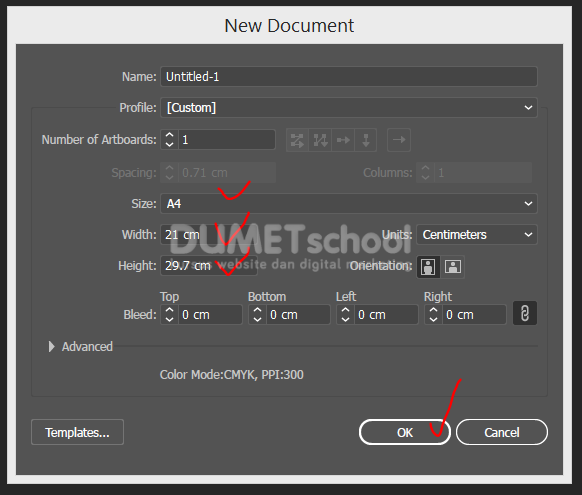
2. Maka lembar kerja baru sudah terbentuk dan siap di desain.

3. Buat sebuah lingkaran menggunakan ellipse tool > lingkaran hanya diisi stroke saja tanpa fill. Untuk warna dan ketebalan stroke di buat secukupnya saja. Kemudian letakan ditengah-tengah lembar kerja.

4. Buat 2 buah garis lurus vertical dan horizontal menggunakan pen tool dengan ketebalan stroke sama dengan stroke lingkaran. Kemudian letakan masing-masing ditengah lembar kerja menggunakan align center to arthboard.

5. Seleksi stroke lingkaran, garis vertical dan garis horizontal > menu object > outline stroke. Maka sekarang stroke berubah menjadi outline.

6. Seleksi kembali lingkaran, garis vertical, dan garis horizontal > menu window > pathfinder > klik icon minus front. Maka lingkaran akan terpotong oleh garis vertical dan garis horizontal yang memalang.
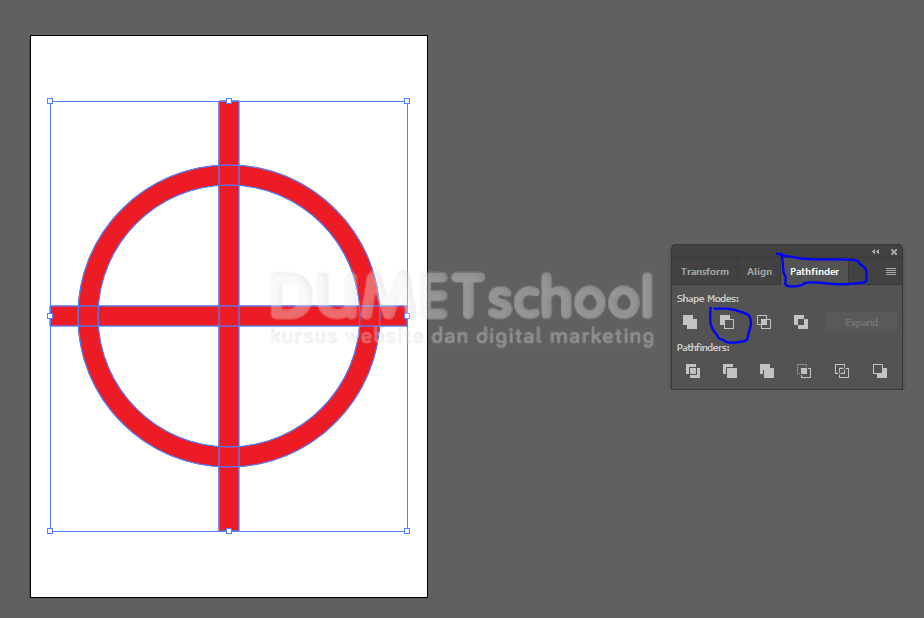
7. Demikian hasil akhirnya.

Mudah bukan ? Demikian tips dan trik dari saya tentang Cara Memotong Lingkaran Menjadi 4 Bagian Sama Rata. Mudah–mudahan bisa bermanfaat. Sampai ketemu di tutorial selanjutnya dengan pembahasan materi yang menarik. Jika ingin belajar lebih lengkap dan mendalami desain grafis (adobe photoshop, adobe illustrator, dan adobe indesign) lebih jauh ditunggu kedatangannya untuk bergabung di Dumetschool. Terima kasih …