
Cerah sekali yah cuaca hari ini teman – teman. Ada rencana kemana ?? di hari yang cerah ini. Jika tidak ada cara lebih baik kita lanjutkan belajar kita hari dengan tutorial mengenai desain grafis. Lebih khusunya kita masuk ke materi illustrator pada kali ini yaitu mengenai Cara Memunculkan Bleeds Dari Illustrator Ke Pdf. Nah buat teman – teman yang sering desain pasti tidak asing lagi dengan yang namanya bleeds. Option bleeds itu selalu ada diawal ketika kita akan membuat lembar kerja baru. Tampilan option bleeds ini hanya ada di adobe illustrator dan adobe indisign. Nah di adobe photoshop itu tidak ada tampilan option bleeds, kita harus membuat area bleeds tersebut secara manual.
Nah buat teman – teman yang lupa apa itu bleeds saya akan coba review sejenak. Bleeds itu merupakan suatu area lebihan dari ukuran lembar kerja yang kita buat. Misal kita buat sebuah lembar kerja ukuran A4 maka jika ditambahkan bleeds maka bleeds tersebut berada diluar area ukuran A4. Perlu diingat bleeds itu tidak akan pernah mengganggu ukuran asli dari sebuah lembar kerja, malah bleeds itu akan sangat membantu pada saat finishing potongnya sehingga ukuran aslinya bisa dapat sesuai. Mungkin teman – teman ada yang bingung ketika sudah membuat bleeds di illustrator ko’ ketika di eksport ke pdf ia tidak muncul.
Agar tidak bingung disini kita akan coba praktikan. Siapkan saja illustratornya dan ikuti langkah – langkah dibawah ini tentang Cara Memunculkan Bleeds Dari Illustrator Ke Pdf.
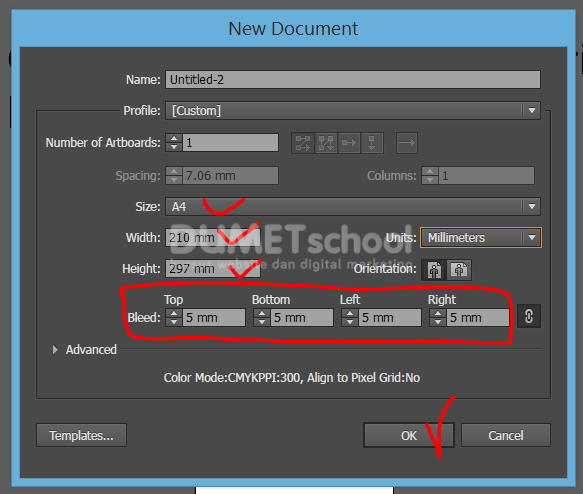
1. Buat lembar kerja baru ukuran A4 dengan di beri bleeds 5 mm keliling.
2. Maka akan tampil lembar kerja seperti dibawah. Ada area putih seluas A4 ada lingkaran merah mengelilingi lembar kerja putih. Nah jarak antara tepi lembar kerja putih dengan garis merah itulah yang dinamakan bleeds

3. Buat kotak warna biru full hingga menyentuh garis merah keliling.

4. menu save As – beri nama file di file name – Save As typenya pilih adobe pdf – save. Maka akan muncul lagi window save adobe pdf.

5. Nah di window save adobe pdf ini kita lakukan pengaturan lagi.
Klik general – Adobe pdf preset pilih yang high quality print

Klik mark and bleeds – contreng colom trim marks – contreng colom registration marks – contreng colom use document bleed setings – save pdf.

6. Jika sudah disave pdf maka akan terdapat file dalam format pdfnya. Coba buka file pdfnya. Maka akan terlihat bleeds dan crop marks seperti dibawah ini. Batas ukuran jadi desain tersebut adalah garis – garis kecil horizontal dan vertical. Diluar dari garis – garis kecil horizintal dan vertical adalah bleeds (lebihan).

Demikian hasil akhirnya. Mudahkan teman – teman ??? berkahir pula tutorial saya kali ini tentang Cara Memunculkan Bleeds Dari Illustrator Ke Pdf. Mudah – mudahan bisa bermanfaat buat teman-teman. Sampai ketemu di tutorial selanjutnya dengan pembahasan materi yang berbeda. Terima kasih …