
Lembar kerja di photoshop atau yang sering disebut juga canvas merupakan suatu wadah awal yang biasa kita gunakan untuk membuat sebuah desain. Tanpa adanya sebuah lembar kerja pastinya kita tidak akan bisa memulai sebuah pekerjaan desain. Lembar kerja atau canvas ini biasa kita atur ukurannya di awal sebelum memulai desain Namun tidak menutup kemungkinan ditengah perjalanan mendesain kita ada perubahan ukuran lembar kerja atau canvas, entah itu ada penambahan area canvas (lembar kerja) atau pengurangan area canvas (lembar kerja). Nah dalam tutorial kali ini saya akan membahas tentang Cara Menambah Area Lembar Kerja (Canvas) Di Photoshop.
Jika ada penambahan lembar kerja (canvas) pastinya akan menambah area kosong dan lembar kerja akan menjadi besar ( Note: perlu diperhatikan yang bertambah besar hanya lembar kerjanya saja, content dan gambar yang berada didalam lembar kerja tersebut tetap normal tidak akan berubah ukurannya) dan jika ada pengurangan lembar kerja (canvas) pun area lembar kerja akan semakin sempit bahkan akan ada bagian yang ter-cropping (kepotong).
Agar tidak bingung teman – teman bisa coba langsung buka adobe photoshopnya praktikan dikomputer atau di laptop. Ikuti langkah – langkah Cara Menambah Area Lembar Kerja (Canvas) Di Photoshop dibawah ini.
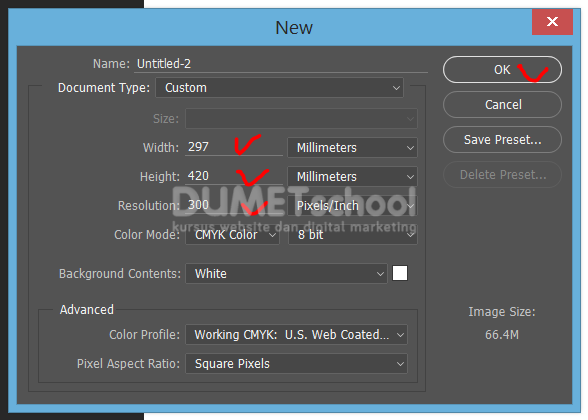
1.Buat lembar kerja ukuran A3 (29.7 x 42cm).
2. Buat sebuah lingkaran berwarna hijau menggunakan ellipse tool.setinggi lembar kerja. Lingkaranya sengaja diperbesar secara proposional (diperbesar secara bersamaan di semua sisi).
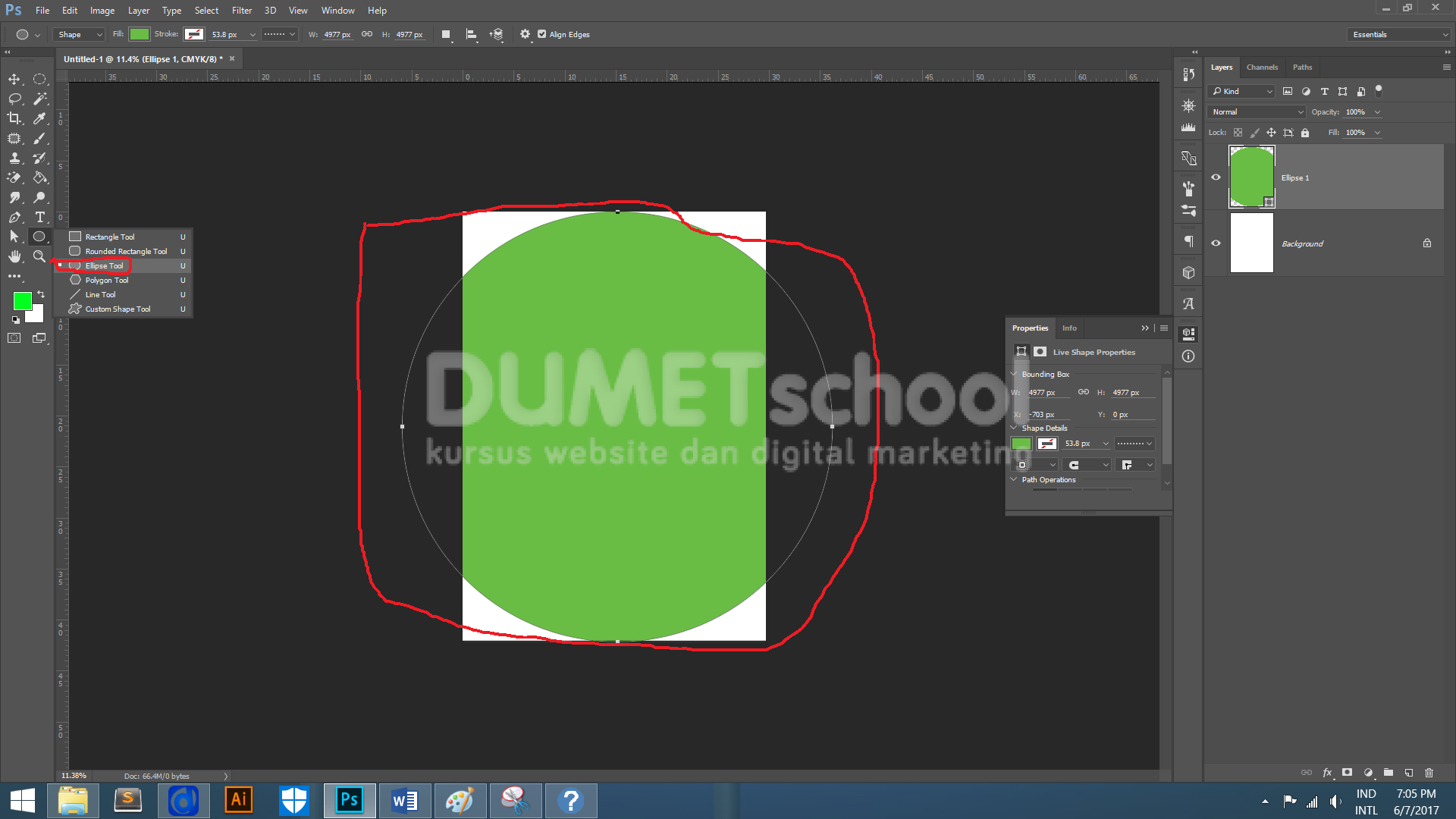
3. Jika teman –teman perhatikan lingkaran hijaunya yang nampak hanya bagian atas dan bawah saja, untuk sisi bagian kanan dan kiri tidak tampak karena besarnya lingkaran lebih besar dari lembar kerja.
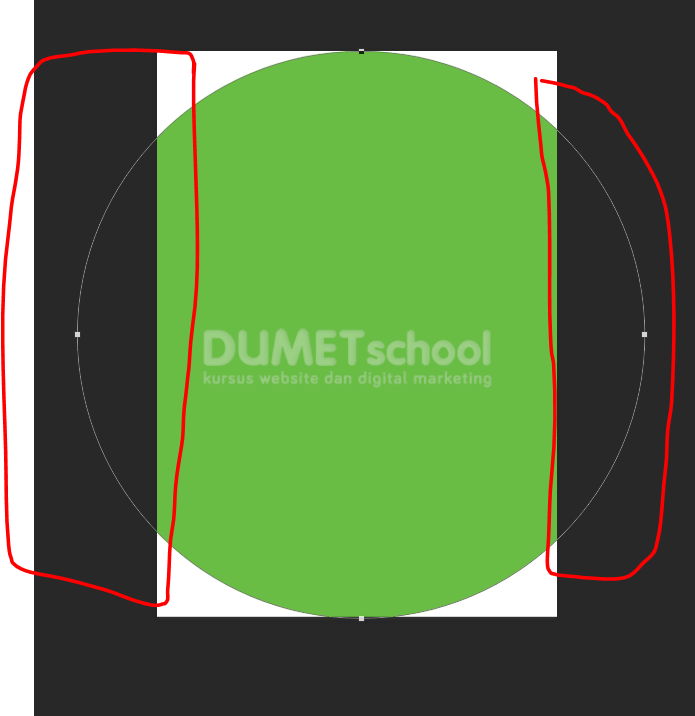
4. Agar lingkaran dapat terlihat full maka canvas size ( lembar kerja) kita perbesar bagian kanan kirinya dengan cara pilih menu image > canvas size > muncul jendela canvas size > isi colom width menjadi 42 cm > ok.

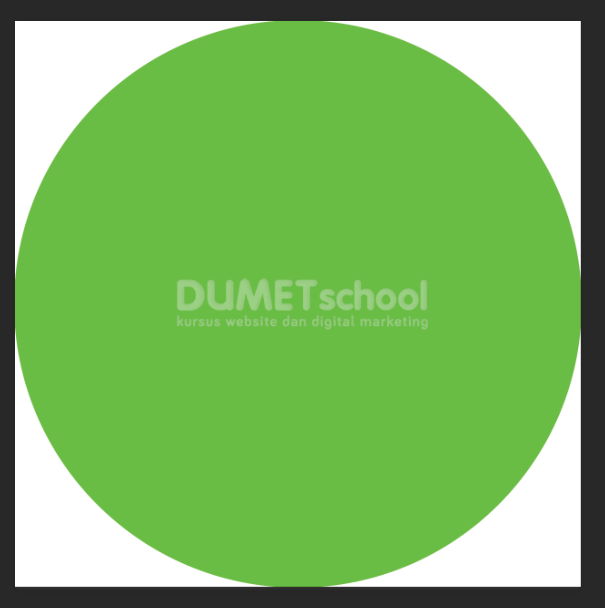
5. Maka lingkaran akan tampak utuh menjadi bulat.
Demikian salah satu contoh kecil untuk memperbesar canvas size. Mudahkan teman – teman ??? Demikian tutorial tentang Cara Menambah Area Lembar Kerja (Canvas) Di Photoshop Dari saya. Sampai ketemu dipembahasan tutorial selanjutnya dengan materi yang berbeda dan menarik. Mudah-mudahan bisa bermanfaat buat teman-teman dan bisa dipraktekan kembali.