
Hallo teman-teman jumpa lagi di blog desain grafis. Kali ini saya akan membuat artikel yang berjudul Cara Menambah Objek Kedalam Area Yang Sudah Dimasking. Dimana proses ini akan kita kerjakan di software adobe illustrator. Salah satu teknik masking yang digunakan dalam adobe illustrator adalah create clipping mask.
Kasus yang kita pelajari disini ialah dimana posisi kita sudah masking suatu objek namun ada objek yang ingin kita tambahkan kedalam area masking tersebut.
Langsung saja agar tidak bingung kita akan coba praktikan. Teman-teman bisa buka adobe illustrator di komputer atau laptop. Ikuti langkah-langkah Cara Menambah Objek Kedalam Area Yang Sudah Dimasking dibawah ini :
1.Buat lembar kerja baru ukuran A4 (21 X 29,7 cm)
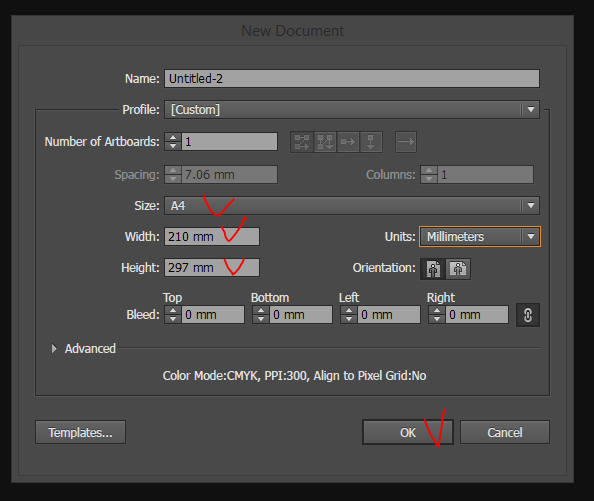
2. Buat sebuah lingkaran berwarna biru menggunakan ellipse tool.

3. Buat sebuah kotak panjang horizontal menggunakan rectangle tool, boleh diisi warna fill kuning kemudian letakan posisinya diatas lingkaran biru.
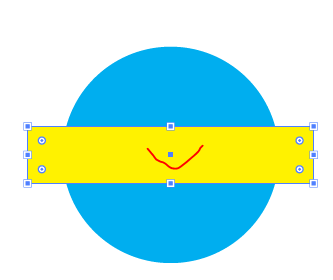
4. Kita akan masking objek awal yang berwarna kuning. Caranya seleksi lingkaran kuning > klik kanan > bring to front. Sehingga menjadi posisi seperti dibawah ini.
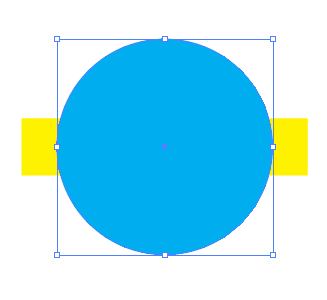
5. Seleksi objek lingkaran biru dan objek persegi panjang yang berwarna biru > klik kanan > make clipping mask. Maka sekarang persegi panjang kuning menjadi terpotong dan fill lingkaran yang tadinya berwarna biru sekarang menjadi kosong.
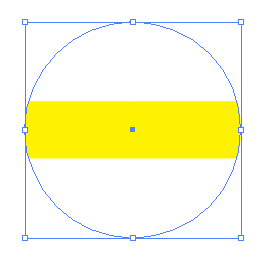
6. Jika ingin kembali mengisi warna fill lingkaran biru tersebut maka ke menu windows > layers > pilih target layer lingkaran > pilih fill warna biru pada bagian properties diatas.
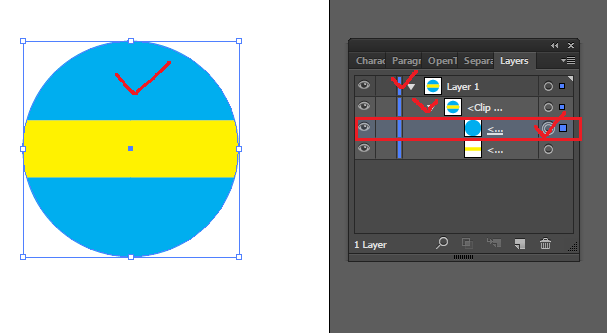
7. Netralkan kembali keadaan dengan cara klik kursor di lembar kerja terbuka > buat sebuah lingkaran kecil berwarna merah dengan ellipse tool. Maka di layer akan ada tambahan layer objek baru berwarna merah.

8. Jika objek merah tersebut ingin dimasukan kedalam masking maka geser layer yang berwarna merah kebawah layer yang berwarna biru. Maka sekarang lingkaran merah sebagian terkena masking.
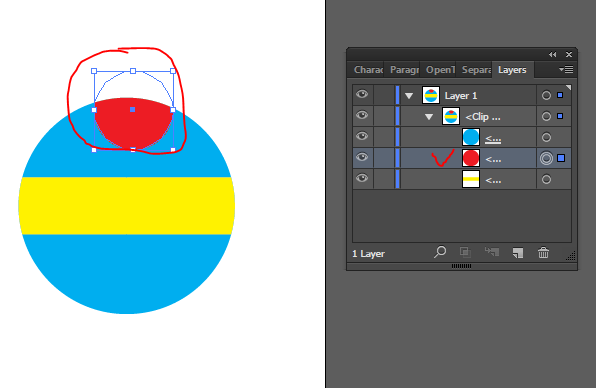
9. Jika ingin menduplikat > pilih layer lingkaran merah > klik icon yang berada di pojok kanan atas panel layer > pilih duplicate path. Geser lingkaran merah tersebut maka, sekarang sudah menjadi dua bagian.

Demikian teman-teman tips and trik dari saya tentang Cara Menambah Objek Kedalam Area Yang Sudah Dimasking. Mudah – mudahan bisa bermanfaat dan selamat mencoba, sampai ketemu ditutorial selanjutnya dengan pembahasan materi yang terbaru dan terupdate. Terimakasih …