
Hallo teman-teman, jumpa lagi dengan saya dalam pembahasan seputar dunia desain grafis. Kali ini saya akan membahas tutorial mengenai software adobe illustrator. Kali ini saya akan mencoba berbagi tutorial tentang Cara Mengatur Teks Di Adobe Illustrator. Bagaimana memperlebar teks tanpa gepeng fontnya ? penasaran, ikuti terus tutorialnya hingga selesai.
Agar tidak bingung langsung aja kita praktikan. Buka adobe illustratornya di komputer atau di laptop, ikuti langkah-langkah cara Cara Mengatur Teks Di Adobe Illustrator dibawah ini secara berurutan :
1. Buat lembar kerja baru ukuran 21 X 29.7 cm. Caranya klik menu file > new > muncul jendela new document > isi kolom width = 21 dan height = 29.7 dengan satuan cm > ok.

2. Ketik Sebuah teks dengan beberapa kata menggunakan type tool. Disini saya mencoba mengetik sebuah teks “Big Sale for Tonight”.

3. Kemudian duplikat teks tersebut. tekan alt + klik & drag.

4. Pilih teks bagian bawah hasil duplikatan > kemudian klik character panel yang berada di bagian atas menu > kemudian akan muncul panel character.

5. Masih dengan posisi teks terseleksi > pilih kolom “set the tracking for the selected characters” > isi kolom tersebut sesuai dengan kebutuhan. Semakin besar angkanya maka jaraknya semakin renggang. Di kolom ini fungsinya untuk mengatur lebar suatu teks secara proposional tidak menyebabkan font aslinya gepeng.

6. Kemudian ketik lagi beberapa kalimat dibuat menjadi 5 baris. Kalimatnya bebas bisa mengarang sendiri.

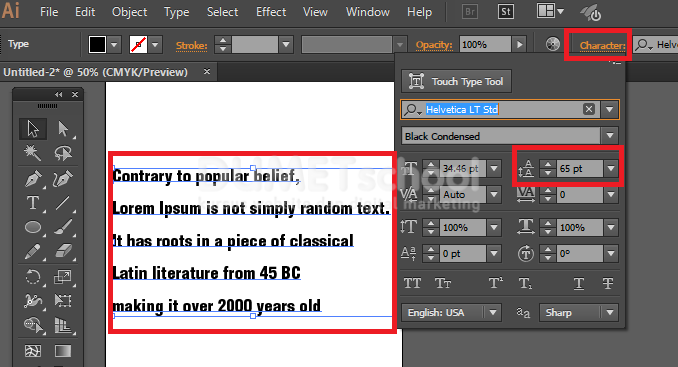
7. Sama seperti langkah nomor 4. Pilih teks yang sudah diketik > kemudian klik character panel yang berada di bagian atas menu > kemudian akan muncul panel character > pilih kolom set the leading > isi kolom tersebut sesuai kebutuhan. Semakin besar angkanya maka jarak antar baris semakin jauh.
Demikian teman-teman tips and trik dari saya tentang Cara Mengatur Teks Di Adobe Illustrator. Disitu juga masi ada lagi beberapa lagi fungsi pengaturan teks, nanti teman – teman juga bisa coba lagi, bisa explorer jauh lebih dalam lagi contoh diatas hanyalah contoh sederhana saja. Mudah – mudahan bisa bermanfaat, sampai ketemu ditutorial selanjutnya dengan pembahasan materi yang menarik. Terimakasih …