
Cara Menghapus Anchor Pada Software Pengolah Gambar Adobe Illustrator. Sebagai penghubung antar anchor, Anchor dapat dikatakan sebagai komponan terpenting dalam sebuah objek. Karna seperti yang kita ketahui bersama, sebuah objek dapat terbentuk karna adanya interaksi antara anchor dan path. Anchor sendiri akan muncul ketika teman-teman ingin membuat objek dengan menggunakan Shape Tool maupun Pen Tool.
Cara Menghapus Anchor Pada Software Pengolah Gambar Adobe Illustrator
Seperti halnya dengan teks yang dapat dihapus perbagian, nyatanya Anchor Pun dapat teman-teman hapus pada bagian-bagian tertentu. Pada artikel tutorial kali ini, yaitu artikel berjudul “Cara Menghapus Anchor Pada Software Pengolah Gambar Adobe Illustrator”. Penulis ingin mebagiakan tips dan trik cara menghapus Anchor dengan cepat dan mudah di Adobe Illustrator. Bagaimana caranya? Silahkan teman-teman ikuti tutorial berikut, check it out..
- Pertama-tama silahkan teman-teman buka dan jalankan software pengolah gambar Adobe Illustratornya terlebih dahulu.
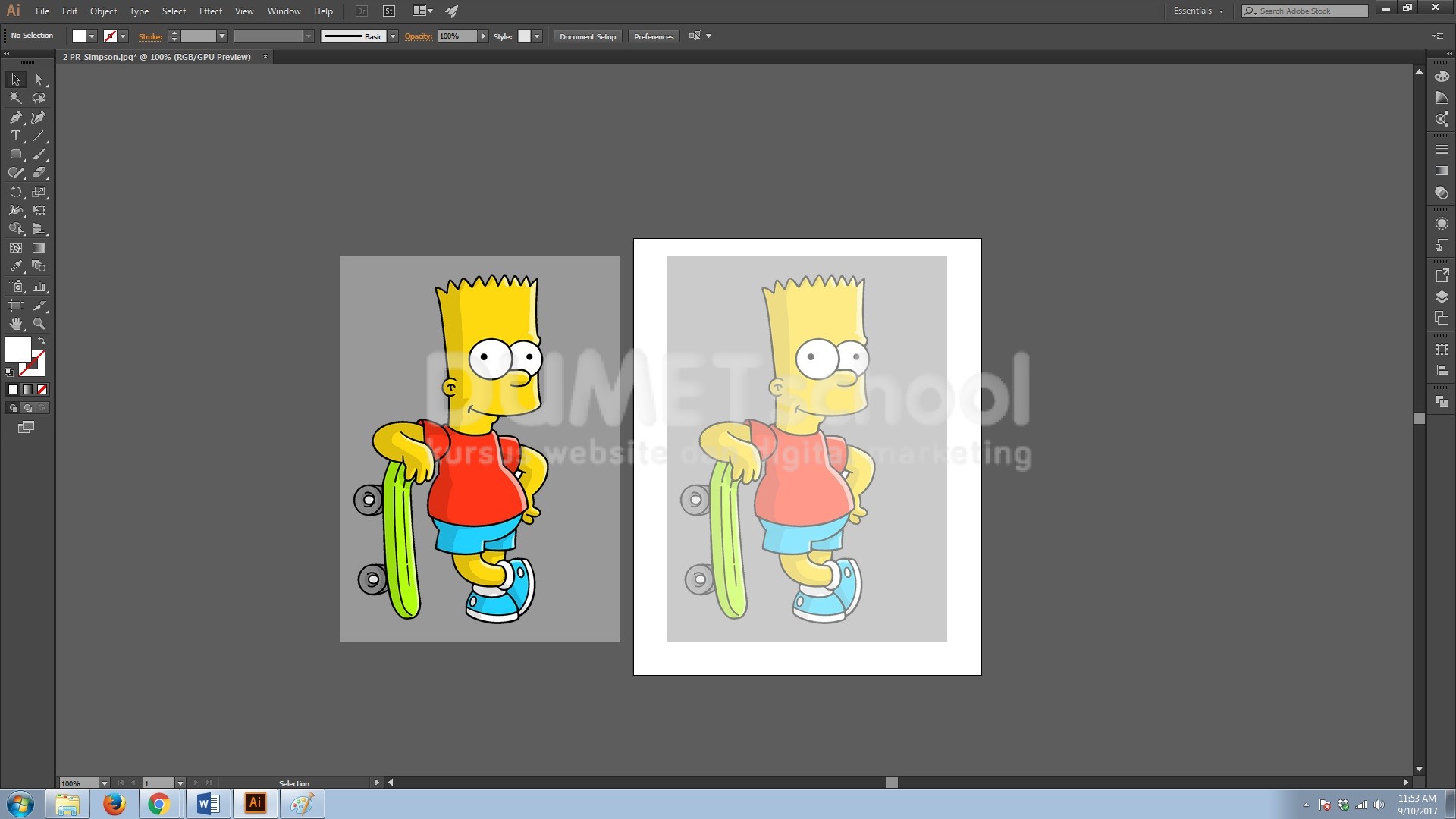
- Lalu, untuk kali ini saya akan coba menghapus path yang ada pada gambar hidung pada tokoh animasi simpson.
- Caranya sangat mudah, penulis akan memasukan gambar simpson pada software pengolah gambar Adobe Illustrator terlebih dahulu.

- Berikutnya, copy gambar tersebut menjadi 2 dan kurangi opacity pada gambar simpson tersebut serta kunci gambar tersebut.
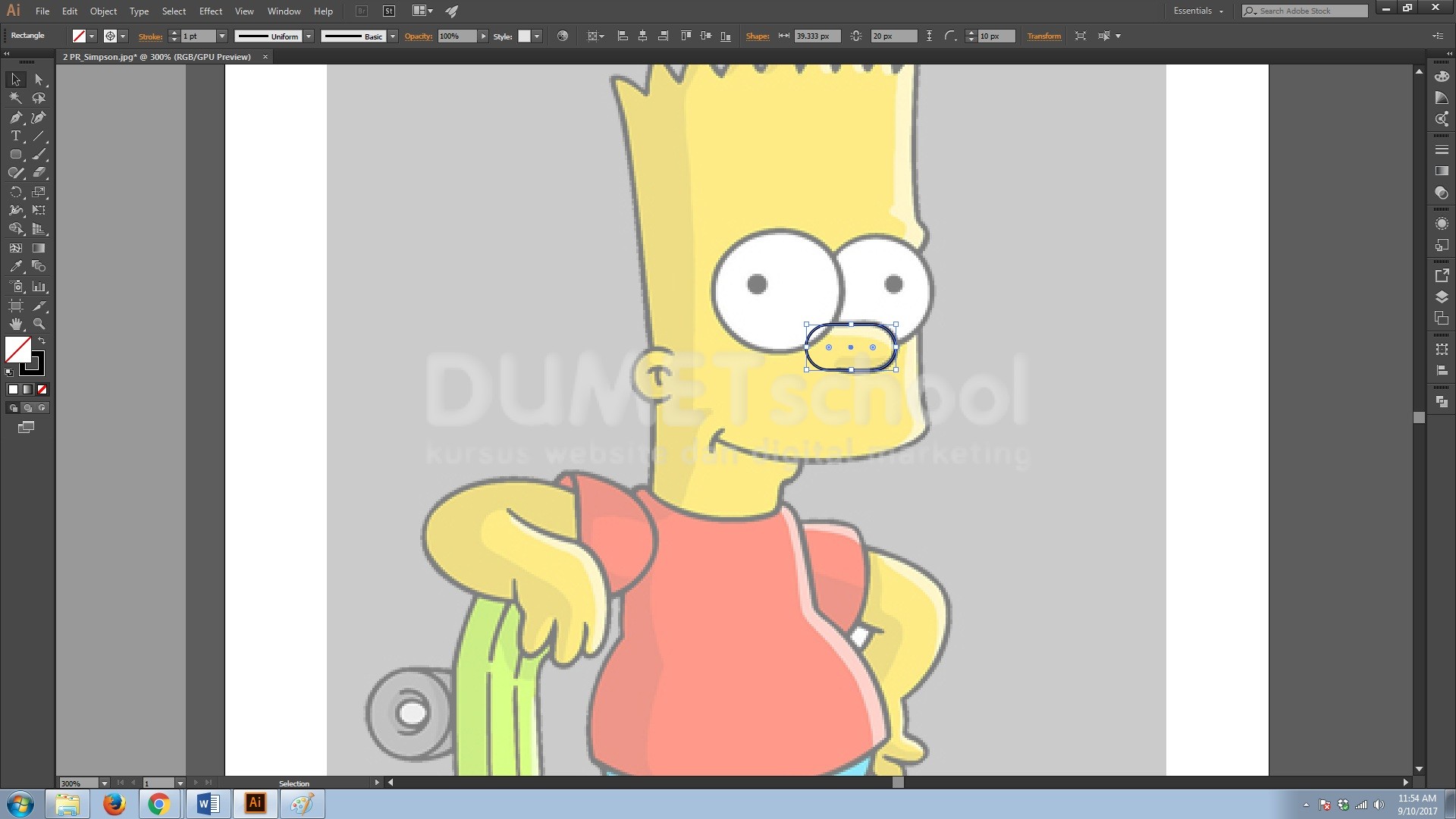
- Lalu dengan menggunakan Rounded Rectangle Tool, silahkan teman-teman buat gambar berikut (lihat gambar).
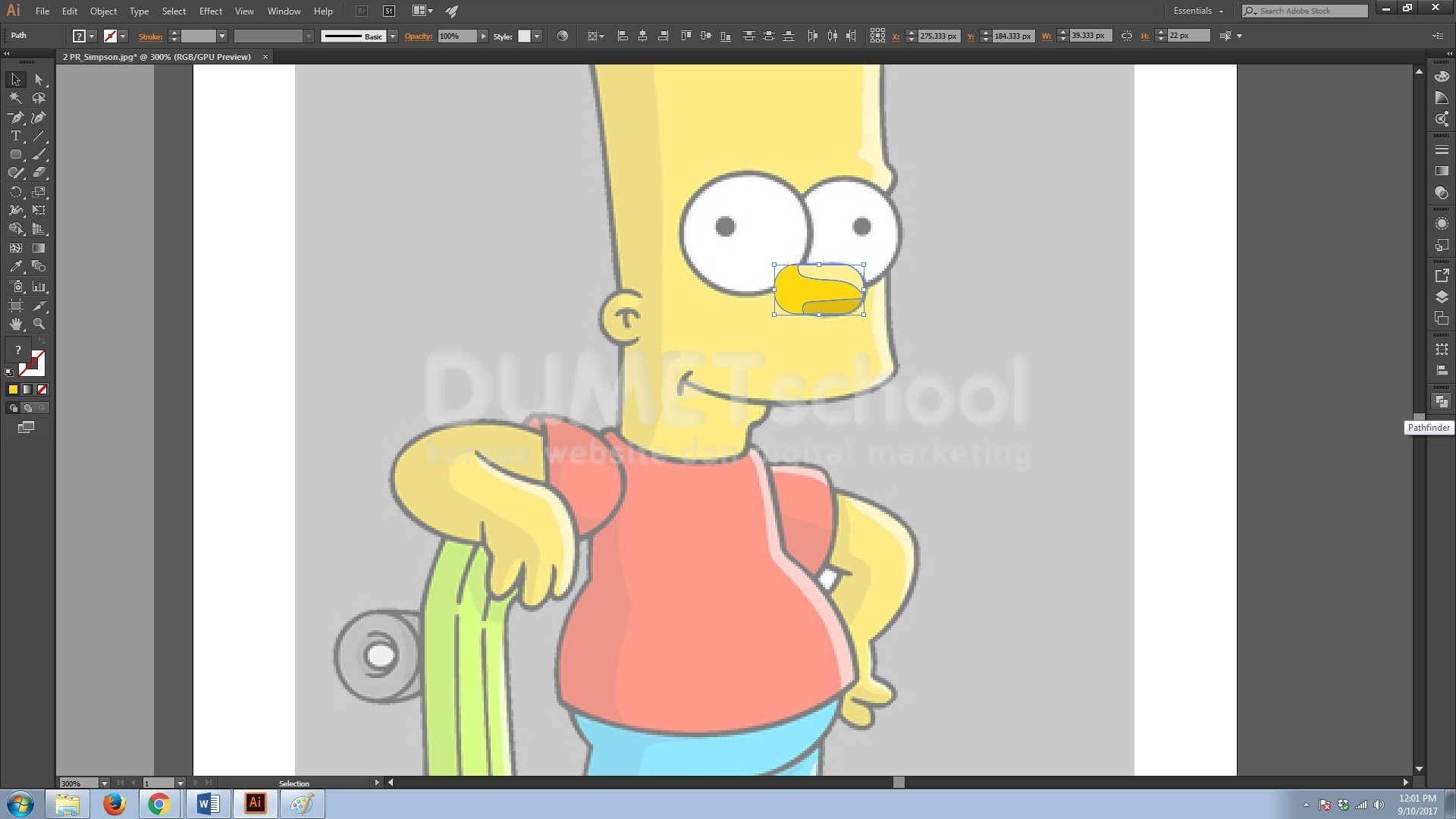
- Jika sudah, dengan menggunakan Pen Tool, buatlah aobjek berikut (lihat gambar)

- Seleksi seluruh objek sudah sudah dibuat tersebut, lalu dengan menggunakan Pathfinder Devide potong gambar tersebut.

- Ungroup objek tersebut, lalu dengan menggunakan Eyedropper Tool beri warna sesuai dengan contoh warna yang ada pada gambar disebelahnya. Jika sudah group kembali semua objek tersebut.
- Copy objek tersebut menjadi 2 bagian. Lalu hasil dari copy objek tersebut jadikan satu dengan memanfaatkan fitur Pathfinder Unite.

- Hilangkan warna Fill pada objek hasil copy tersebut dan beri warna stroke dengan warna hitam kemudian Align pada objek hidung tersebut.

- Dan untuk Menghapus Anchor Pada Software Pengolah Gambar Adobe Illustrator, silahkan teman-teman menggunakan Direct Selection Tool. Pilih anchor yang ingin dihapus delete.
- Cara Menghapus Anchor Pada Software Pengolah Gambar Adobe Illustrator . Dan Voila… teman-teman telah berhasil menghapus Anchor tersebut.
