Cara Menghilangkan Objek Mengganggu Di Software Pengolah Gambar Adobe Photoshop. Saat mengambil gambar menggunakan kamera, adakalanya kita disusahkan oleh beberapa objek yang mengganggu yang merusak hasil jepretan kita. Bagi sebagian orang, cara paling sederhana untuk hal tersebut adalah dengan mengambil ulang gambar tersebut. Tapi bagaimana jika saat memotret, kita tidak menyadarinya dan malah diketahui beberapa waktu berikutnya. Tentu akan sangat merepotkan jika posisi kita sudah jauh dari objek foto tersebut.
Cara Menghilangkan Objek Mengganggu Di Software Pengolah Gambar Adobe Photoshop
Melalui tulisan artikel kali ini, yaitu artikel judul “Cara Menghilangkan Objek Mengganggu Di Software Pengolah Gambar Adobe Photoshop” penulis akan menjelaskan tips dan trik cara menghilangkan objek pada gambar dengan menggunakan software adobe Photoshop. Tanpa perlu menunggu lama, silahkan teman-teman ikuti tutorial berikut. Check it out.
- Pertama-tama silahkan teman-teman siapkan satu gambar yang ingin dihilangkan salah satu objeknya. Sebagai contoh pada artikel tutorial kali ini, gambar yang penulis pergunakan adalah gambar pantai. Yang mana pada gambar pantai tersebut ada satu objek kayu yang ingin penulis hilangkan.

- Lalu silahkan teman-teman buka dan jalankan software pengolah gambar Adobe Photoshop

- Jika sudah, silahkan teman-teman buka gambar yang sudag disiapkan sebelumnya dengan cara mengkilk menu File > Open. Atau teman-teman dapat membuaka gambar tersebut dengan memanfaatkan shortcut CTRL + O dikeyboard teman-teman.
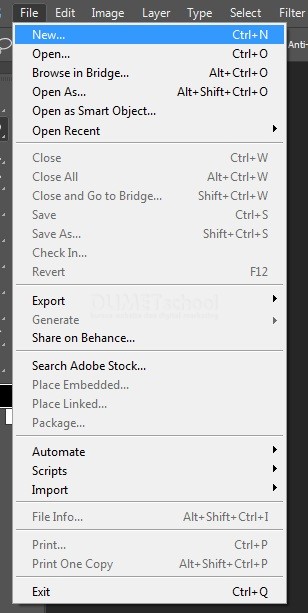
- Selanjutnya akan muncul sebuah kotak dialog baru, pada kotak dialog baru tersebut, silahkan teman-teman caridan pilih gambar yang dimaksud. Jika sudah silahkan teman-teman tekan OK/Open.

- Lalu, untuk Menghilangkan Objek Mengganggu Di Software Pengolah Gambar Adobe Photoshop, silahkan teman-teman seleksi objek menggangu tersebut dengan menggunakan lasso tool.

- Kemudian, silahkan teman-teman menuju menu Edit > Fill.

- Akan muncul seuah pop up baru, pada pop up baru tersebut silahkan teman-teman rubah content menjadi Conten Aware. Jika sudah silahkan teman-teman tekan OK.

- Cara Menghilangkan Objek Mengganggu Di Software Pengolah Gambar Adobe Photoshop . Dan voila, secara otomatis teman-teman telah berhasil menghilangkan objek mengganggu yang ada pada gambar tersebut.