
Cara Menseleksi Objek Paling Bawah di Adobe Illustrator. Hai, berjumpa kembali dalam website kursus desain Grafis DUMET school. Salah satu bagian paling menyulitkan ketika bekerja menggunakan Adobe Illustrator adalah ketika melakukan sebuah seleksi tanpa bantuan layer. Adobe Illustrator sendiri memiliki layer sama seperti Adobe Photoshop, hanya saja sangat jarang sekali dipergunakan.
Pada artikel kai ini, yaitu artikel dengan judul “Cara Menseleksi Objek Paling Bawah di Adobe Illustrator”. Penulis akan coba menjelaskan cara menseleksi sebuah objek yang bertumpuk dengan memanfaatkan sebuah shorchut. Bagaimana caranya? Tanpa perlu berlama-lama Silahkan teman-teman ikuti artikel berikut. Check it out :
- Pertama-tama silahkan teman-teman buka dan jalankan software pengolah gambar Adobe Illustrator milik teman-teman

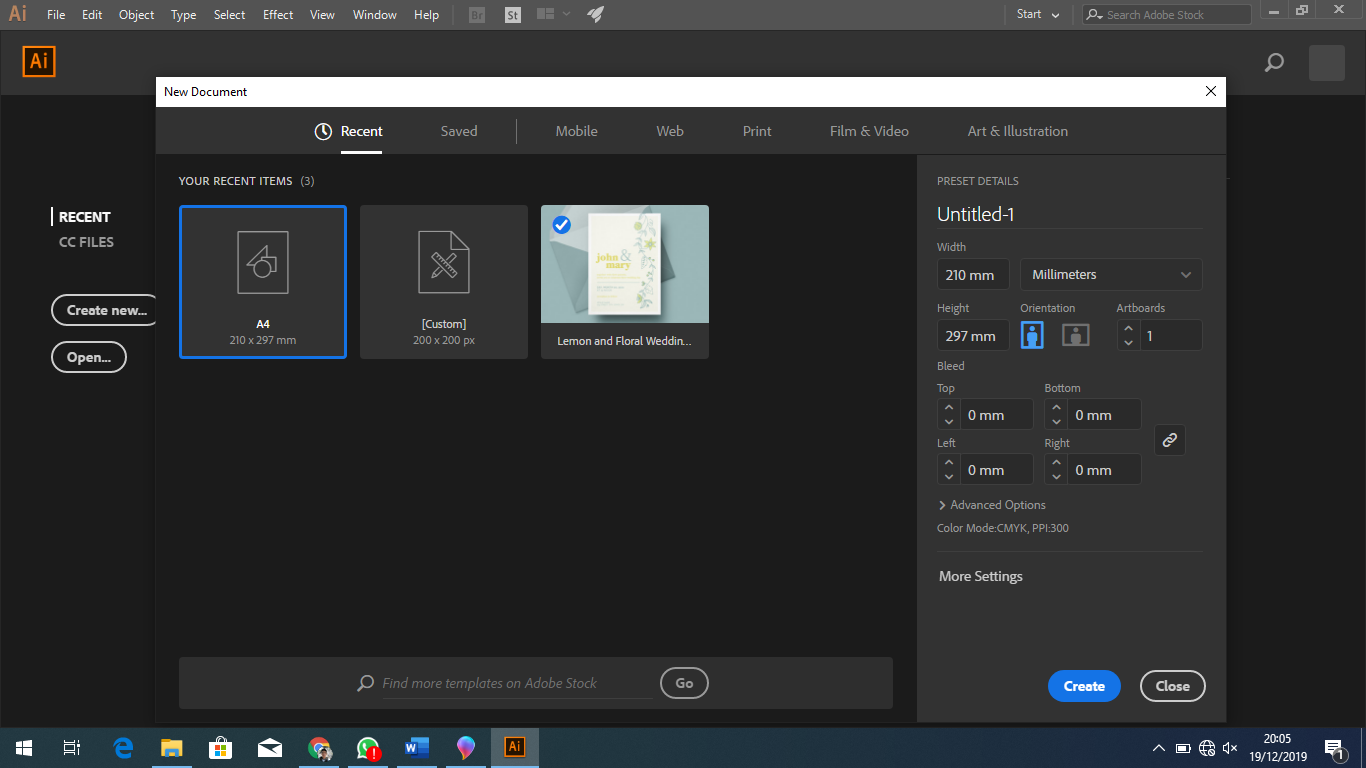
- Setelahnya silahkan teman-teman buats atu lembar kerja baru dengan cara mengklik menu File > New. Atau teman-teman dapat membuat lembar kerja baru tersbeut dengan cara memanfaatkan shortcut CTRL + N melalui keyboard teman-teman.

- Segera setelahnya akan muncul satu kotak dialog baru, pada kotak dialog baru tersebut silahkan teman-teman atur ukuran file baru tersebut dengan ukuran kertas A4. Dan jika sudah silahkan teman-teman tekan OK.
- Setelah berhasil membuat lembar kerja baru, silahkan teman-teman buat Tiga objek berbeda-beda menggunakan Shape Tool.

- Jika sudah, silahkan teman-teman tumpuk objek tersebut. Dengan ketentuan objek segitiga berada dipaling bawah.

- Cara Menseleksi Objek Paling Bawah di Adobe Illustrator. Lalu, untuk menseleksi objek segitiga yang paling bawah. Silahkan teman-teman tekan tombol CTRL dikeyboard teman-teman. Dibarengi dengan mengklik dua kali pada objek tersebut.
