
Cara Merubah Custom Shape Tool Menjadi Frame di Adobe Photoshop. Hai, berjumpa kembali dalam website kursus desain grafis DUMET school. kita tahu ada stu fitur baru yang ada pada software pngolah gambar Adobe Photoshop yaitu Frame Tool. Yang mana fitur ini sudah ada pada software lain besutan Adobe Inc Adobe Indesign. Sebagaimana fungsinya di Adobe Indesign. Frame Tool di Adobe Photoshop juga berfungsi untuk memasukan gambar. Tetapi berbeda dengan Adobe Indesign. Frame Tool di Adobe Photoshop hanya memiliki satu shape yaitu berbentuk kotak.
Cara Merubah Custom Shape Tool Menjadi Frame di Adobe Photoshop
Kali ini, melalui artikel tutorial dengan judul “Cara Merubah Custom Shape Tool Menjadi Frame di Adobe Photoshop”. Penulis akan coba menjelaskan bagaimana cara mmebuats ebuah frame dari custom shape tool. Bagaimana caranya? Tanpa perlu berlama-lama silahkan teman-teman ikuti artikel berikut. Check it out :
- Pertama-tama silahkan teman-teman buka dan jalankan software pengolah gambar Adobe Photoshop milik teman-teman.

- Kemudian silahkan teman-teman buat satu lembar kerja atau canvas baru dengan cara mengklik menu File > New. Atau teman-teman dapat membuat lembar kerja baru tersebut dengan memanfaatkan shortcut CTRL + N melalui keyboard teman-teman.
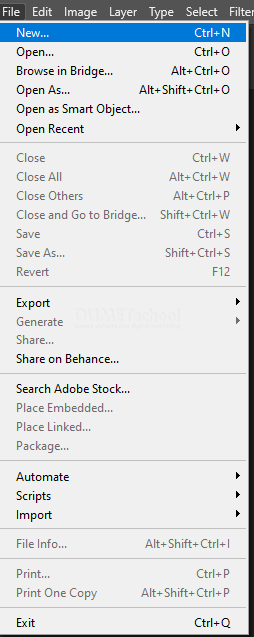
- Akan muncul satu kotak dialog baru. Pada kotak dialog baru tersebut silahkan teman-teman atur agar lembar kerja yang akan dipergunakan adalah kertas dengan ukuran A4. Dan jika sudah silahkan teman-teman tekan OK.

- Setelah canvas selesai dibuat, dengan menggunakan Custom Shape Tool, silahkan teman-teman buat satu objek baru apapun.

- Berikutnya, pada menu layer silahkan teman-teman pilih opsi Convert To Frame.

- Akan ada pop up baru, silahkan teman-teman beri nama sesuai dengan keinginan teman-teman. Dan jika sudah tekan OK.

- Cara Merubah Custom Shape Tool Menjadi Frame di Adobe Photoshop. Terakhir silahkan teman-teman masukan gambar kedalam frame tersebut. dan voila, teman-teman tekah berhasil Merubah Custom Shape Tool Menjadi Frame di Adobe Photoshop.
