
Hallo teman-teman, jumpa lagi dengan saya dalam pembahasan seputar dunia desain grafis. Kali ini saya akan membahas tutorial mengenai adobe illustrator lebih khusus tentang Cara Styling font Di Illustrator. Styling font ini dimana nantinya kita akan membuat font lebih style atau lebih menarik.
Agar tidak bingung langsung aja kita praktikan. Buka adobe illustratornya di komputer atau di laptop, ikuti langkah-langkah Cara Styling font Di Illustrator dibawah ini secara berurutan :
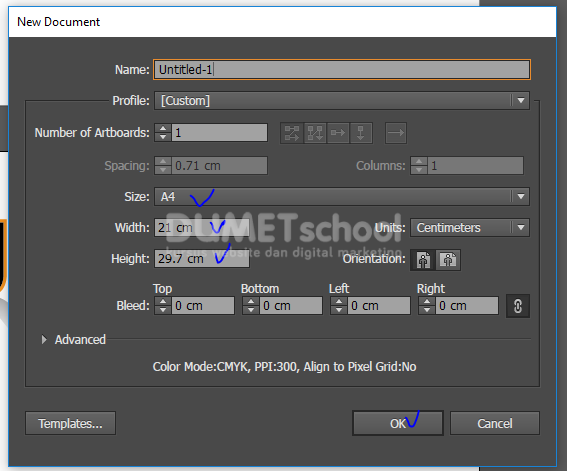
1..Buat lembar kerja baru ukuran A4 (21 x 29.7 cm).
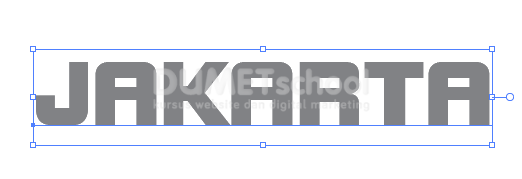
2. Ketik sebuah teks dengan jenis font yang menarik. Gunakan type tool untuk menulis teks. Beri warna fill abu-abu (Black = 60%) pada teks.

3. Seleksi teks tersebut > kemudian duplikat > dengan cara tekan ctrl+C > lalu tekan ctrl+f. Maka teks sudah terduplikat menjadi 2 dengan posisi menumpuk di teks JAKARTA.
4. Pilih layer teks JAKARTA yang paling atas kemudian fill nya dikosongkan dan diganti degan stroke > beri stroke warna orange dan ketebalan stroke 5pt. Perlu diperhatikan teman-teman untuk teks “JAKARTA” ini terdiri dari dua layer teks yang berbeda yaitu dengan layer fill abu-abu dan layer stroke orange.

5. Seleksi fill dan stroke teks “JAKARTA” > menu object > expand > muncuk jendela expand > contreng kolom objek dan fill > ok. Font yang sudah di expand seperti ini maka ia akan terconvert dan tidak bisa lagi diedit.

6. Seleksi stroke yang berwarna orange > menu object > expand > muncul jendela expand > contreng kolom stroke > ok. Maka stroke tersebut berubah menjadi fill.

7. Seleksi stroke orange > klik kanan > arrange > send to back. Sekarang stroke orange berada dibawah fill abu-abu.

8. Duplikat teks “JAKARTA” yang berwarna abu-abu ke bawah.

9. Buat sebuah garis bergelombang menggunakan pen tool. Letakan ditengah-tengah teks “JAKARTA” yang ada dibawah.
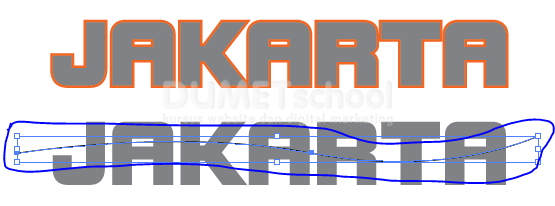
10. Seleksi teks “JAKARTA” dengan garis lengkung > menu window > pathfinder > icon divide > ungroup. Maka teks akan terpotong menjadi 2 bagian atas dan bawah.

11. Seleksi potongan teks Jakarta yang bagian atas > kemudian group.

12. Setelah di group > rubah warna solid abu-abu menjadi warna gradasi hitam putih dari atas kebawah > transparancynya dirubah menjadi 40%.

13. Ratakan warna gradasi dengan teks “JAKARTA” yang ada stroke warna orange nya yang berada diatasnya.

14. Duplikat teks “JAKARTA” secara keseluruhan kebawah > menu window > pathfinder > klik icon unite. Maka teks “JAKARTA” akan menjadi satu kesatuan.

15. Seleksi teks “JAKARTA” yang berada dibawah > klik kanan > transform > reflect > comtreng kolom horizontal > ok > dekatkan teks yang diatas dengan yang dibawah hingga tidak berjarak > kemudian di reverse gradientnya hingga menjadi hitam putihnya dari atas ke bawah.

16. Masih seleksi teks yang bagian bawah > klik kanan > transform > shear > angle shearnya dibuat -450 > ok > opacitynya dibuat 40% > diposisikan seperti jatuhnya bayangan.

17. Demikian hasi akhirnya.

Demikian teman-teman tips and trik dari saya tentang Cara Styling font Di Illustrator. mudah – mudahan bisa bermanfaat, sampai ketemu ditutorial selanjutnya dengan pembahasan materi yang berbeda. Terimakasih …