
Hallo teman-teman jumpa lagi dalam blog desain grafis. Kali ini saya akan membuat artikel yang berjudul Efek Teks Tumpang Tindih Di Illustrator. Dimana suatu huruf dengan huruf yang lainnya kita buat seolah saling berkaitan dan terlihat timpang tindih. Kita akan buat efek teks tersebut di adobe illustrator.
Langsung saja agar tidak bingung kita akan coba praktikan. Teman-teman bisa buka adobe illustrator di komputer atau laptop. Ikuti langkah-langkah Efek Teks Tumpang Tindih Di Illustrator dibawah ini :
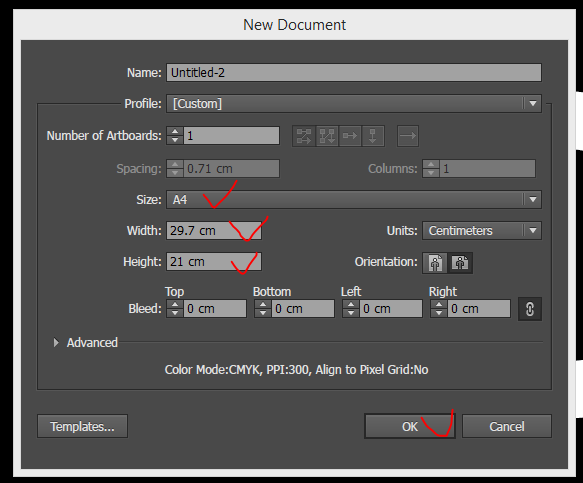
1.Buat lembar kerja baru ukuran A4 (29,7 X 21 cm).
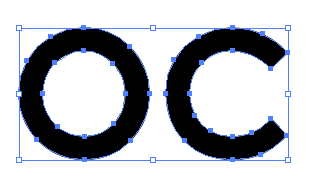
2.Ketik teks “OC” dengan warna hitam. Coba gunakan jenis font yang bold. Disini saya coba menggunakan jenis font “Century Gothic”, jika teman-teman tidak ada fontnya kalian bisa gunakan font yang ada dalam komputer kalian.

3. Convert teks tersebut dengan cara seleksi > klik kanan > create outline.
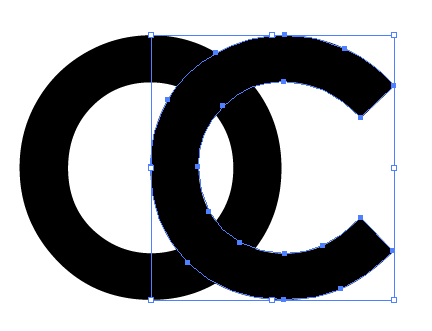
4. Seleksi teks > ungroup > dekatkan kedua tesk tersebut menjadi posisi seperti dibawah ini.
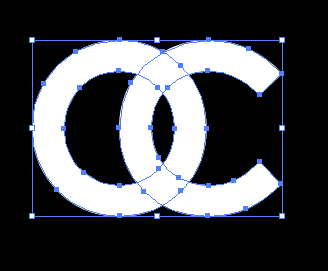
5. Buat sebuah background warna hitam menggunakan rectangle tool > letakan diatas teks tersebut > klik kanan > send to back > ke menu object > selection > look. Maka bakcgorund hitamnya terkunci dan tidak bisa disentuh.

6. Seleksi semua teks > rubah warna fill nya menjadi warna putih.
7. Seleksi teks huruf “C” > tekan CTRL+C (copy) lalu CTRL+F (paste in front) > rubah warna yang sudah di duplikat dengan warna hitam dan beri juga stroke berwarna hitam 12pt. Untuk ngecek huruf C nya sudah terduplikat atau belum bisa dengan cara geser hasil duplikatanya secara asal lalu balikan lagi dengan cara tekan CTRL+Z (undo) agar balik pas diposisi awalnya.
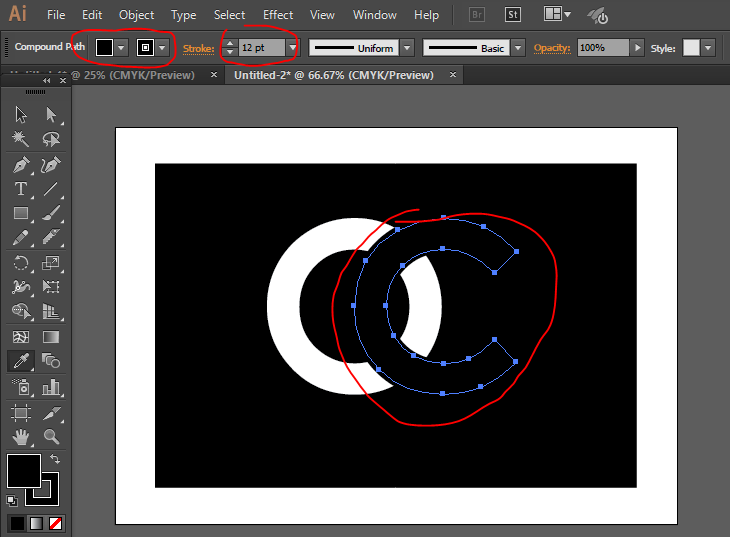
8. Seleksi teks “C” yang berwarna hitam > object > expand > muncul jendela panel expand > cek list kolom fill dan stroke > ok > lanjut ke menu window > pathfinder > klik icon merge.
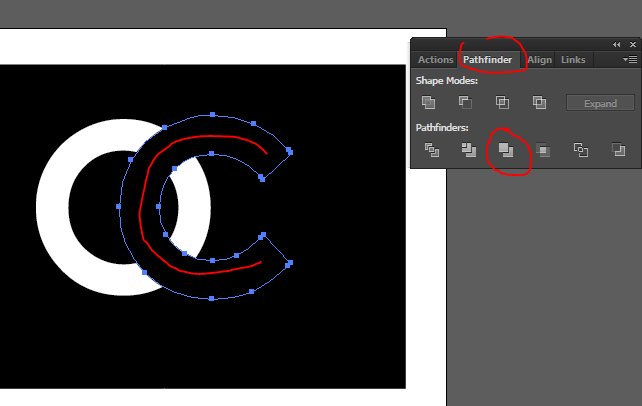
9. Pilih knife tool > potong pada bagian yang diberi tanda merah.
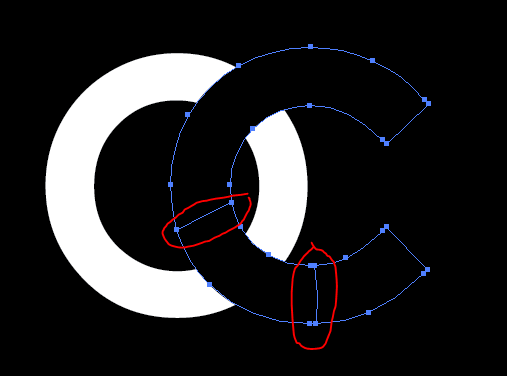
10. Kemudian delete sebagian warna hitam yang sudah dipotong, dibagian potongan yang ditandai merah.

11. Seleksi potongan yang berwana hitam dan huruf “O” seperti yang ditandai merah > menu pathfinder > klik icon merge.
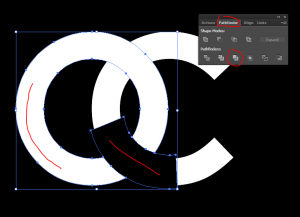
12. Pilih direct selection tool > klik bagian tanda hitam > kemudian delete.
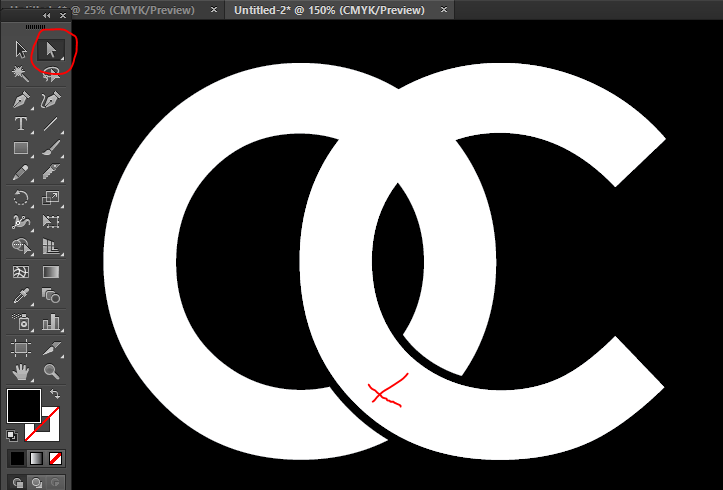
13. Pilih direct selection tool > klik garis outline yang masi tersisa > delete.
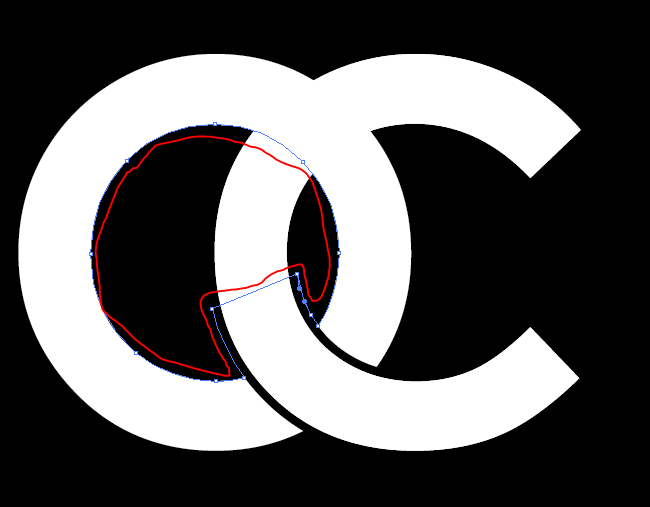
14. Seleksi huruf “o” > tekan CTRL+C (copy) lalu CTRL+F (paste in front) > rubah warnanya menjadi hitam > beri stroke warna hitam 12 pt.
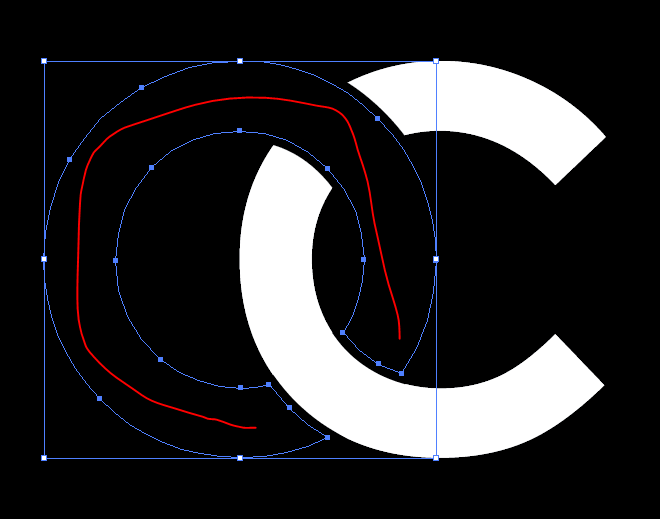
15. Seleksi teks “O” yang berwarna hitam >ke menu object > expand > muncul jendela panel expand > cek list kolom fill dan stroke > ok > lanjut ke menu window > pathfinder > klik icon merge.
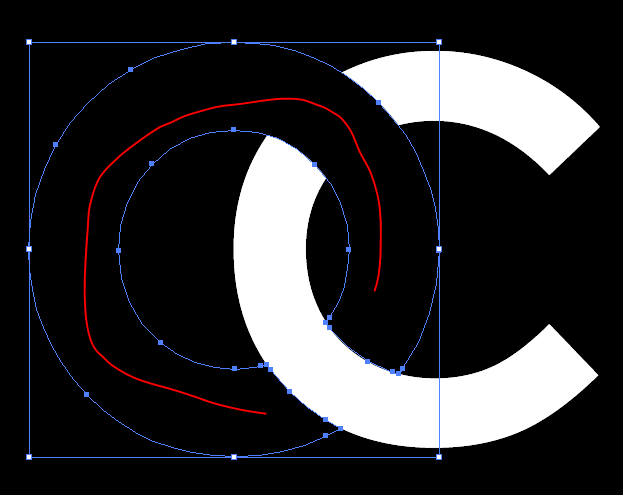
16. Pilih knife tool > potong pada bagian yang diberi tanda merah.
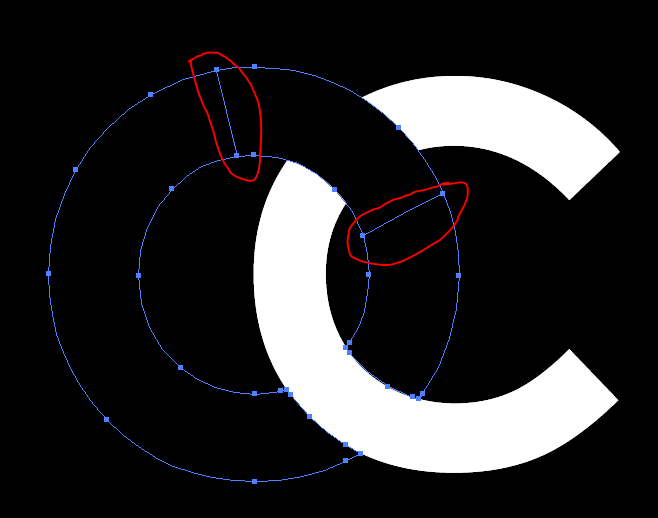
17. Delete sebagian warna hitam.
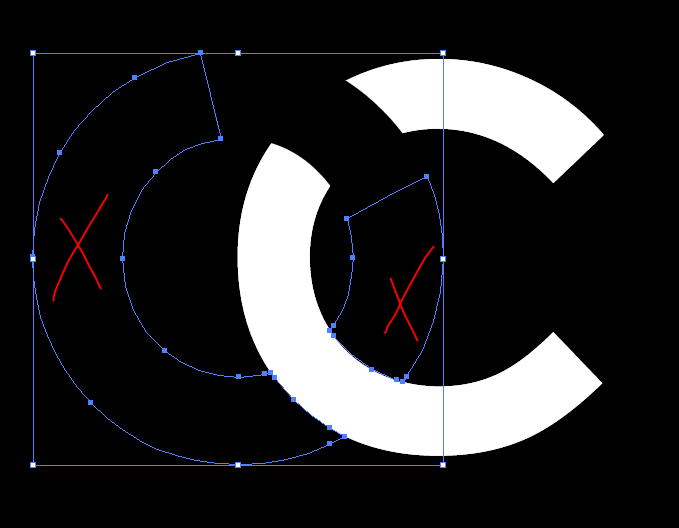
18. Seleksi sisa potongan warna hitam dan huruf “C” > pathfinder > klik icon merge.
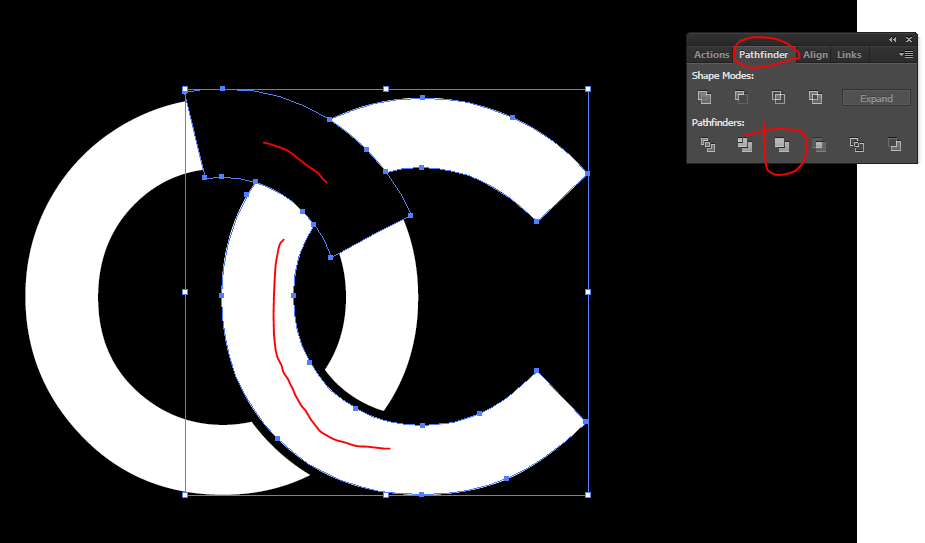
19. Pilih direct selection tool > kli sisa potongan warna hitam > delete. Demikian hasil akhirnya.
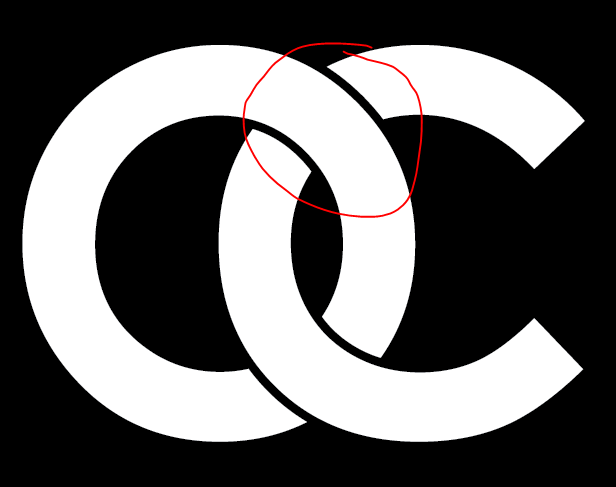
Demikian teman-teman tips and trik dari saya tentang Efek Teks Tumpang Tindih Di Illustrator. Mudah – mudahan bisa bermanfaat dan selamat mencoba, sampai ketemu ditutorial selanjutnya dengan pembahasan materi yang terbaru dan terupdate. Terimakasih …