
Memberi Efek 3D Pada Teks di Adobe Illustrator. 3D dapat didefenisikan sebagai ruang yang terdapat pada bentuk dari benda yang memiliki panjang, lebar, dan tinggi, atau secara sederhana 3D dapat dikatakan sebagai karya seni yang memiliki ruang. Istilah 3D biasa digunakan dalam bidang seni, animasi, komputer dan matematika. Penggunaan 3D sebagai efek pada sebuah seni bisa diterapkan dalam sebuah tulisan.
Memberi Efek 3D Pada Teks di Adobe Illustrator
Sebagai seni yang memiliki ruang, penggunaan efek 3D pada sebuah seni tentu akan sangat membantu seniman dalam merepresentasikan diri pada karyanya. Berikut ini akan penulis jelaskan cara menerapkan efek 3D pada sebuah desain dengan memanfaatkan media teks/tulisan di Adobe Illustrator. Silahkan ikuti tutorial berikut :
- Untuk menerapkan efek 3D kedalam desain tulisan dengan menggunakan Adobe Illustrator , sudah barang tentu langkah pertama adalah mempersiapkan software Adobe Illustratornya terlebih dahulu.

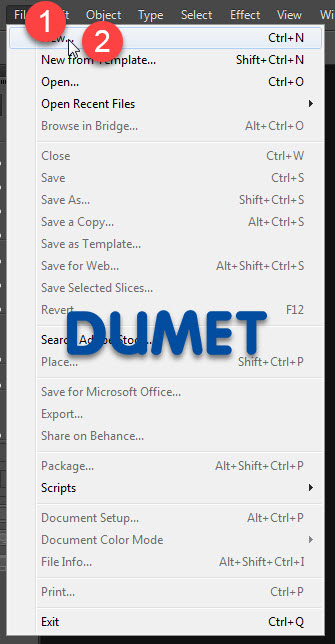
- Berikutnya buat sebuah artboart baru dengan cara mengklik menu File > New, atau dengan menekan shortcut CTRL + N dikeyboard.
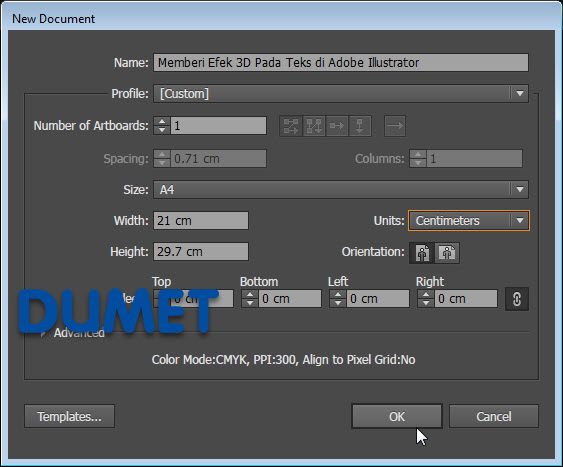
- Selanjutnya pada kotak dialog yang muncul setelahnya, silahkan teman-teman buat artboart baru tersebut dengan ukuran apapun. Namun kali ini saya akan membuatnya dengan ukuran A4. Jika sudah silahkan tekan OK.
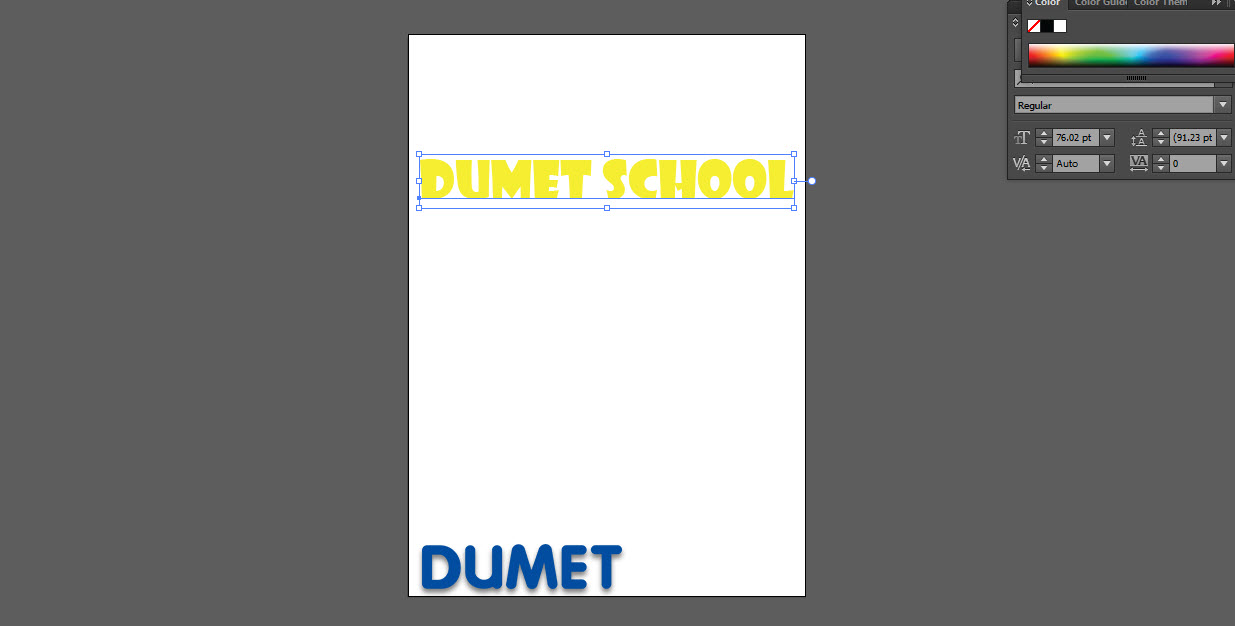
- Berikutnya, buatlah sebuah teks apapun dengan menggunakan Type Tool dan beri warna pada teks tersebut warna kuning atau warna apapun disesuaikan dengan konsep yang ingin teman-teman terapkan. Namun, untuk kali ini penulis akan menggunakan kata “DUMET School” dengan menggunakan warna kuning.
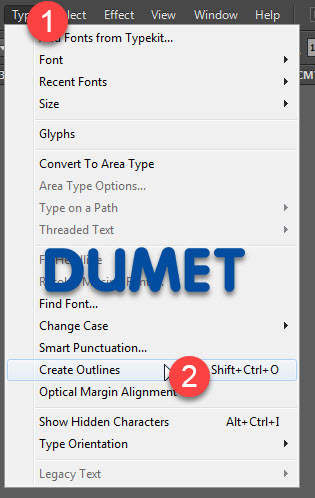
- Untuk memberi Efek 3D Pada Teks “DUMET School” tersebut, langkah pertama yang harus dilakukan adalah mengubah teks tersebut menjadi sebuah Shape. Caranya adalah dengan menseleksi teks tersebut, lalu dengan mengklik menu Type > Create Outlines atau dengan menekan shortcut SHIFT + CTRL + O dikeyboard teman-teman.
- Lalu dengan mengklik menu Effect > 3D > Extrude & Bevel.
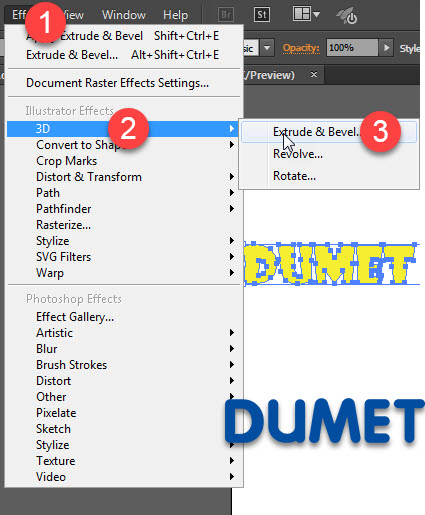
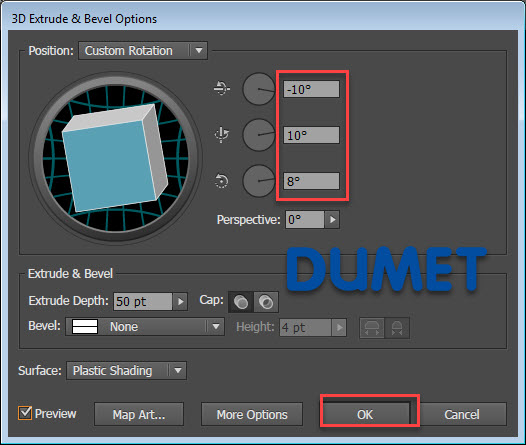
- Pada kotak dialog yang muncul setelahnya, silahkan isikan nilai-nilai berikut (Lihat Gambar). Jika sudah silahkan tekan OK
- Memberi Efek 3D Pada Teks di Adobe Illustrator. Dan voila…..
