
Adobe Photoshop menawarkan banyak cara untuk mengubah suasana gambar, salah satunya adalah dengan menambahkan efek hangat menggunakan Color Lookup. Fitur ini sangat berguna karena bisa memberikan perubahan warna secara instan dengan berbagai preset yang tersedia. Dengan beberapa klik saja, kamu bisa membuat gambar yang tadinya terlihat dingin atau netral menjadi lebih hangat, seperti saat matahari terbenam atau di musim gugur.
Berikut adalah langkah-langkah untuk memberi efek hangat pada gambar menggunakan Color Lookup di Photoshop:
1. Pertama-tama, pastikan kamu sudah membuka gambar yang ingin kamu edit di Photoshop. Untuk membuka gambar, klik File di bagian atas layar, kemudian pilih Open dan cari file gambar di komputer kamu.
Setelah gambar terbuka, pastikan panel Layers juga terlihat di sisi kanan layar. Panel ini sangat penting karena kita akan menambahkan layer penyesuaian (adjustment layer) di sini.
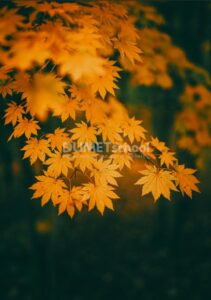
2. Langkah berikutnya adalah menambahkan Adjustment Layer. Ini merupakan cara yang non-destruktif untuk mengedit gambar, yang berarti kamu tidak akan merusak file asli.
Di panel Layers (yang biasanya ada di sebelah kanan), cari ikon New Adjustment Layer di bagian bawah. Ikon ini berbentuk seperti lingkaran setengah hitam dan setengah putih.
Klik ikon tersebut, lalu dari menu dropdown yang muncul, pilih Color Lookup. Adjustment layer baru akan muncul di atas layer gambar kamu.
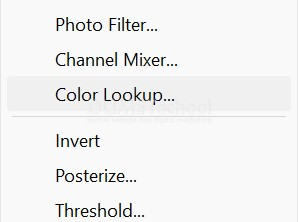
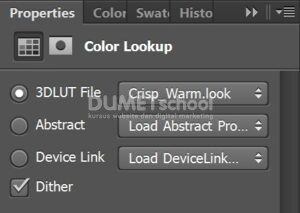
3. Setelah kamu menambahkan Color Lookup, panel Properties akan muncul. Di panel ini, kamu akan melihat beberapa opsi yang bisa diubah.
Di bagian atas panel Properties, ada pilihan untuk 3DLUT File. Klik pada dropdown ini untuk melihat berbagai preset yang tersedia. Untuk memberikan efek hangat pada gambar, coba pilih beberapa preset seperti: FallColors.look, LateSunset.look, SoftWarming.look. Setiap preset akan menghasilkan efek yang berbeda, jadi jangan ragu untuk mencoba beberapa dan melihat mana yang paling sesuai dengan keinginanmu. Disini saya akan memilih Crips_warm.look.
4. Sehingga hasilnya akan menjadi seperti ini. Setelah selesai, jangan lupa untuk menyimpan gambar hasil editanmu. Kamu bisa menyimpan file dalam berbagai format seperti JPEG, PNG, atau PSD jika kamu ingin tetap menyimpan layer yang ada. Pilih File > Save As, lalu pilih format dan lokasi penyimpanan sesuai keinginan.
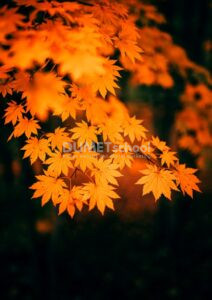
Dengan mengikuti langkah-langkah ini, kamu bisa dengan mudah memberikan efek hangat pada gambar menggunakan fitur Color Lookup di Photoshop. Fitur ini sangat berguna untuk mengubah mood gambar dengan cepat, baik untuk keperluan fotografi, desain, atau bahkan posting di media sosial. Kamu bisa bermain-main dengan preset lain yang tersedia dan menemukan efek yang paling sesuai dengan gaya atau tema yang kamu inginkan.