
Lens flare di Adobe Photoshop adalah efek visual yang meniru cahaya yang terpancar atau menyebar saat lensa kamera menangkap cahaya terang, seperti dari matahari, lampu, atau sumber cahaya lain yang intens. Efek ini sering terlihat di fotografi dan film, khususnya saat kamera diarahkan langsung ke sumber cahaya. Di Photoshop, Lens Flare digunakan untuk memberikan tampilan realistis atau dramatis pada gambar dengan mensimulasikan efek tersebut.
Untuk memberi efek Lens Flare 105mm Prime pada gambar di Adobe Photoshop, ikuti langkah-langkah berikut:
1. Buka Adobe Photoshop di komputer kamu. Setelah program terbuka, pilih gambar yang ingin kamu tambahkan efek lens flare. Kamu bisa melakukannya dengan cara klik File di bagian atas layar, lalu pilih Open, kemudian cari dan pilih file gambar yang ingin digunakan. Klik Open setelah memilih gambar yang diinginkan.
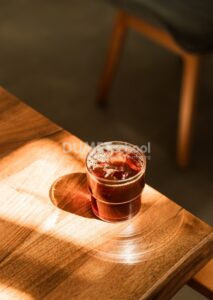
2. Sekarang, saatnya menambahkan efek lens flare. Pastikan kamu berada pada layer gambar utama (bukan layer kosong yang baru dibuat). Ini penting karena efek lens flare akan diaplikasikan langsung ke gambar utama.
Klik menu Filter yang ada di bagian atas layar, lalu pilih opsi Render, dan di dalam submenu tersebut, pilih Lens Flare. Jendela dialog Lens Flare akan muncul.
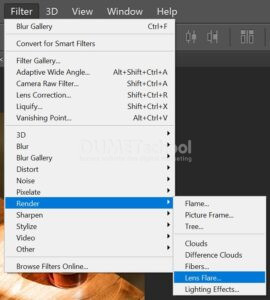
3. Setelah jendela dialog Lens Flare terbuka, kamu bisa mengatur berbagai parameter untuk menciptakan efek lens flare sesuai keinginan kamu.
Pada bagian Brightness, kamu bisa mengatur seberapa terang atau redup efek lens flare yang akan muncul di gambar. Kamu bisa menarik slider ke kiri atau ke kanan untuk mengatur intensitas kecerahannya.
Pada bagian Lens Type, pastikan kamu memilih opsi 105mm Prime. Ini adalah tipe flare yang sering dihasilkan oleh lensa prime 105mm yang memiliki karakteristik cahaya dramatis dan jelas.
Kamu juga bisa menentukan di mana titik asal flare akan ditempatkan. Untuk melakukannya, klik di gambar pratinjau di dalam jendela dialog tersebut. Kamu bisa mengklik area yang kamu inginkan, misalnya di dekat sumber cahaya alami dalam gambar (seperti matahari atau lampu).

4. Sehingga hasilnya akan jadi seperti ini. Setelah kamu puas dengan efek yang telah dibuat, jangan lupa untuk menyimpan gambar kamu.
Untuk menyimpan dalam format yang bisa diedit lagi nanti (termasuk layer yang terpisah), gunakan format PSD dengan memilih File > Save As, lalu pilih format PSD.
Jika kamu hanya ingin menyimpan gambar akhir yang sudah jadi tanpa layer, kamu bisa menyimpan dalam format JPEG atau PNG dengan cara yang sama dan memilih format tersebut di opsi penyimpanan.
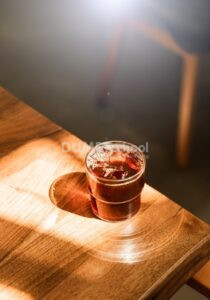
Dengan mengikuti langkah-langkah di atas, kamu dapat menambahkan efek Lens Flare 105mm Prime yang realistis ke gambar kamu di Adobe Photoshop. Efek ini akan memberikan nuansa dramatis yang sering digunakan dalam fotografi profesional atau film untuk menambahkan sentuhan sinematik.