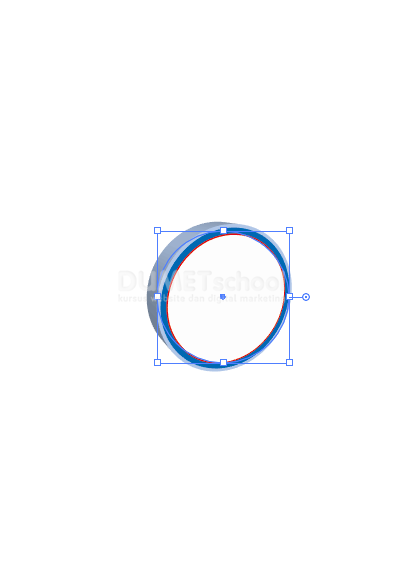
Cara Memberikan 3D Effect Style pada Object di Adobe Illustrator. Hai, berjumpa kembali dalam website kursus desain grafis DUMET school. pada kesem[patan kali ini kita akan belajar cara bagaimana memberikan sebuah efek 3D dengan memanfaatkan style pada sebuah objek menggunakan software pengolah gambar Adobe Illustrator. Nantinya, akan ada banyak style 3D yang bisa digunakan untuk diaplikasikan pada objek tersebut.
Memberikan 3D Effect Style pada Object di Adobe Illustrator
Melalui artikel kali ini, yaitu artikel dengan judul “Cara Memberikan 3D Effect Style pada Object di Adobe Illustrator”. Tentunya penulis ingin teman-teman lebih memahami fitur yang akan mempermudah teman-teman ketika bekerja menggunakan Adobe Illustrator. Well, tanpa perlu berlama-lama langsung saja silahkan teman-teman ikuti artikel berikut. Check it out :
- Pertama-tama silahkan teman-teman buka dan jalankan software pengolah gambar Adobe Illustrator milik teman-teman.
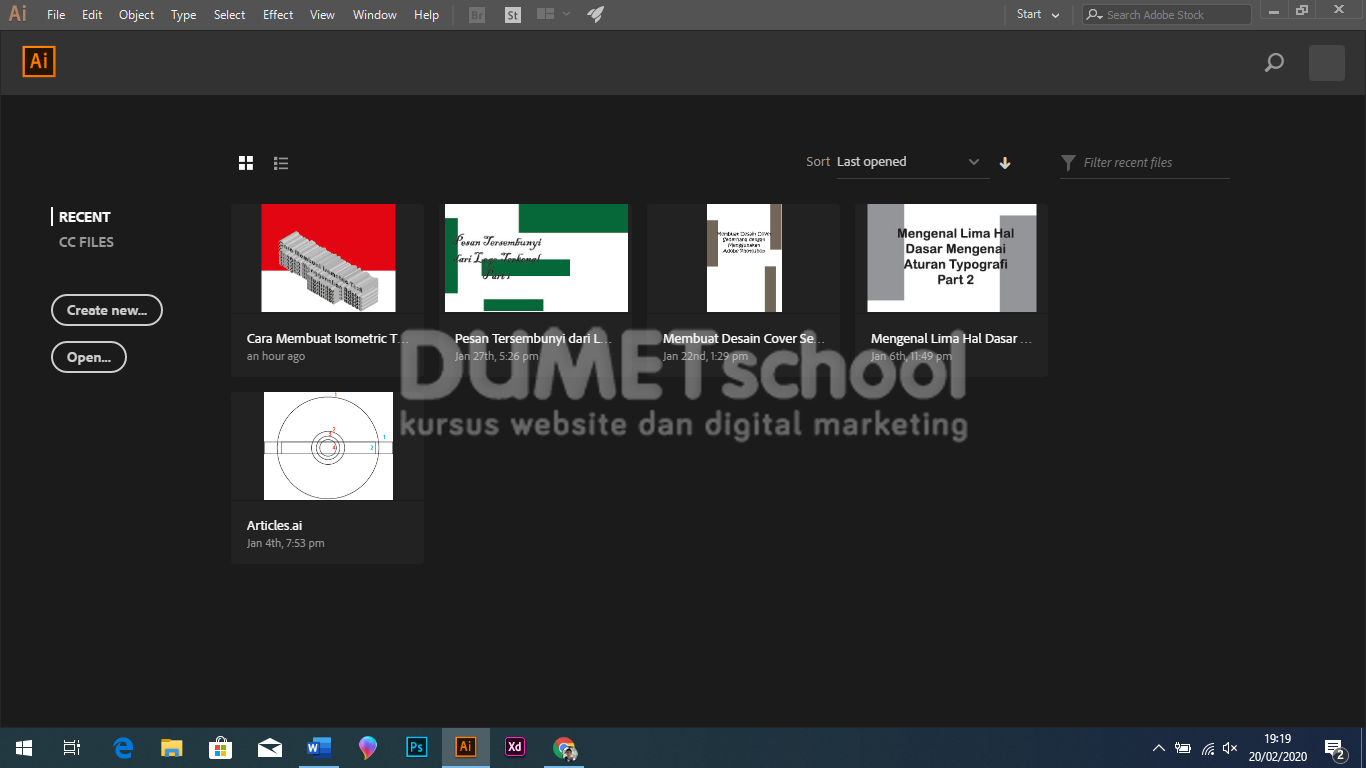
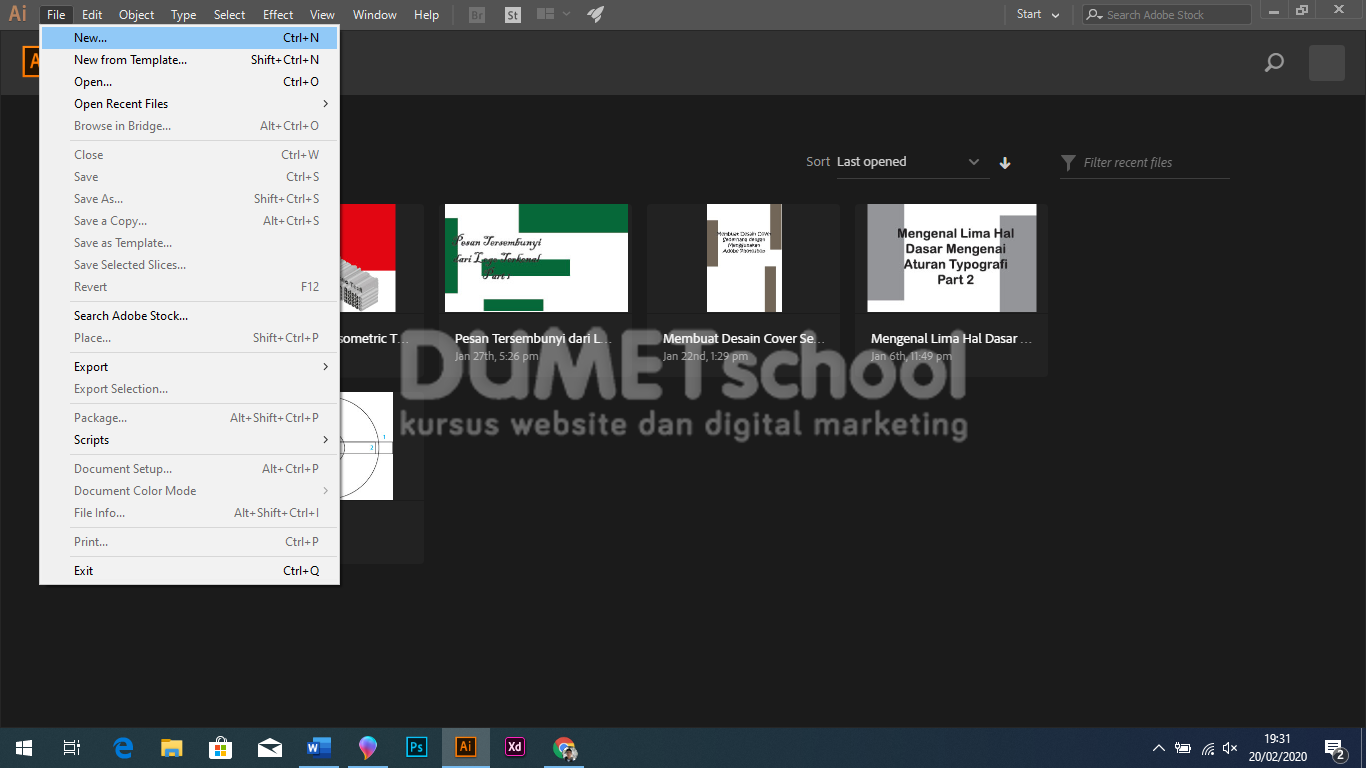
- Buat satu lembar kerja baru dengan cara mengklik menu File > New. Atau teman-teman dapat membuat lembar kerja baru dengan cara memanfaatkan shortcut CTRL + N melalui keyboard teman-teman.
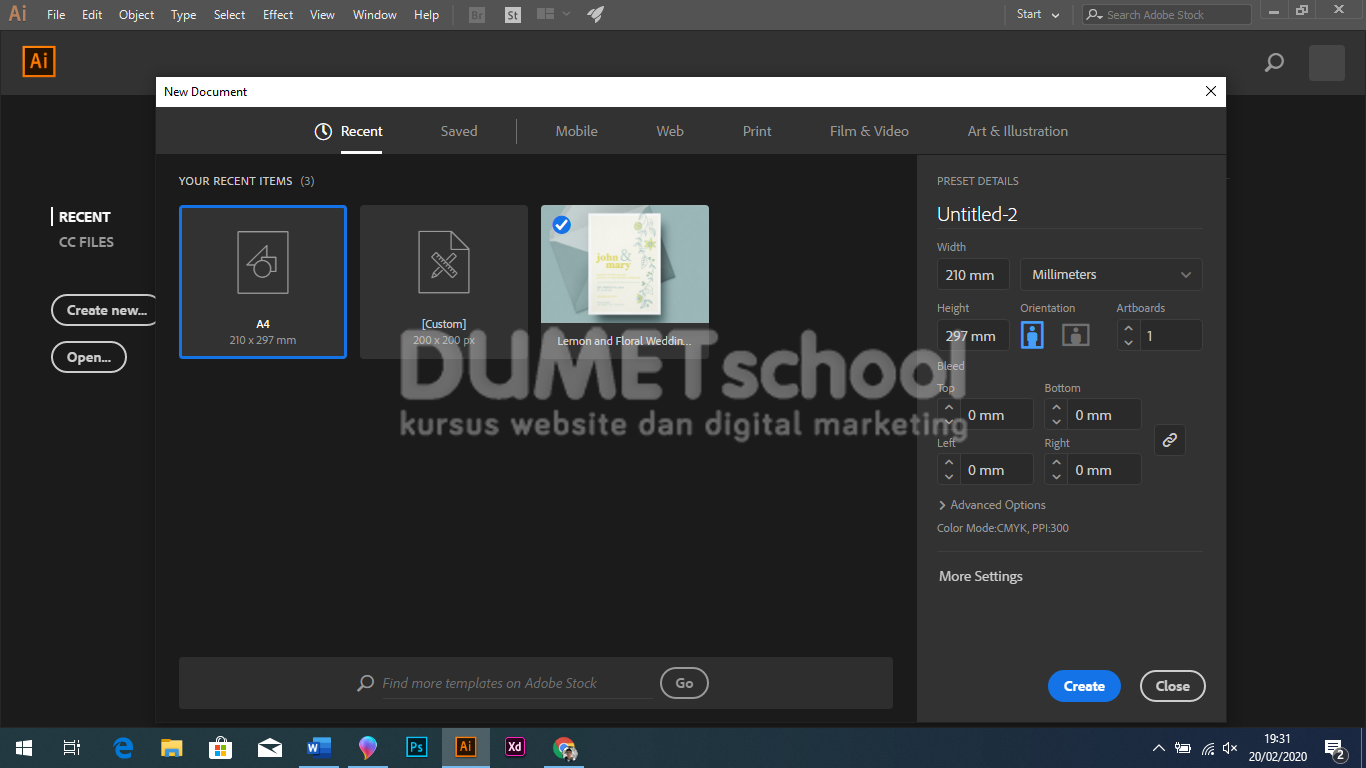
- Segera setelahnya akan muncul satu kotak dialog baru, pada kotak dialog baru tersebut silahkan teman-teman atur agar lembar kerja yang akan dipergunakan adalah kertas dengan ukuran A4. Dan jika sudah silahkan teman-teman tekan OK.
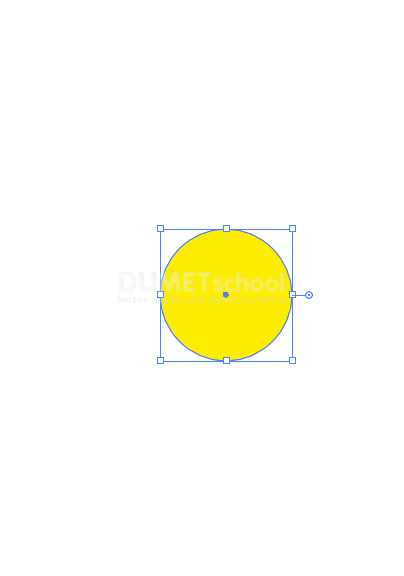
- Berikutnya, silahkan teman-teman buat satu objek lingkaran dengan menggunakan Ellipse Tool.
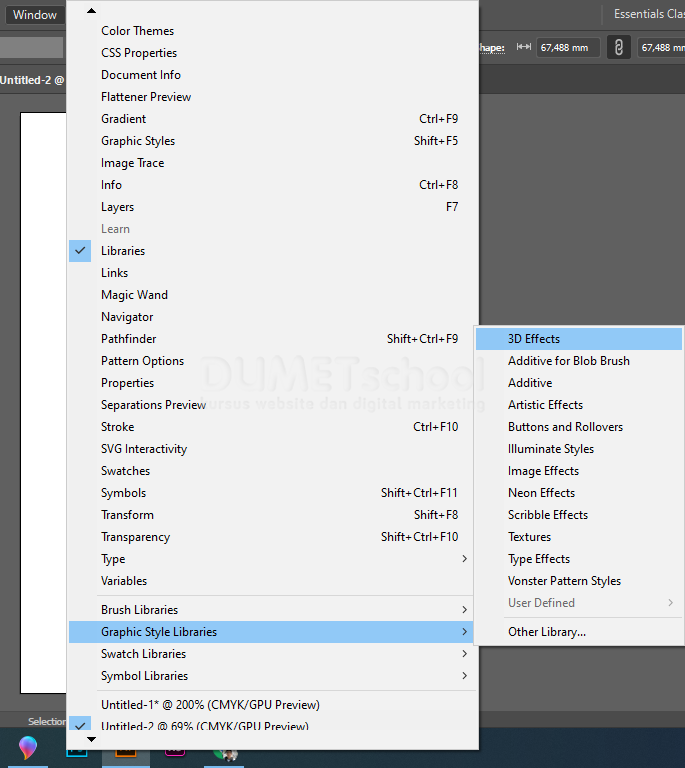
- Lalu silahkan teman-teman buka panel 3D Effect dengan cara mengklik menu Window > Graphic Style Libraries > 3D Effect.
- Dan pada panel yang muncul setelahnya silahkan teman-teman pilih style 3D yang diinginkan.
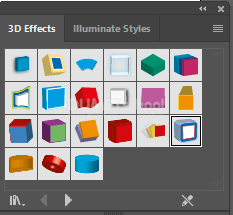
- Memberikan 3D Effect Style pada Object di Adobe Illustrator. Dan voila, teman-teman telah berhasil memberikan efek 3D pada objek di Adobe Illustrator.