
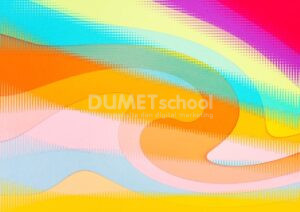
Pertama-tama, buka Adobe Photoshop dan impor gambar yang ingin kamu tambahkan efek angin. Pastikan gambar tersebut cocok dengan konsep atau ide yang ingin kamu sampaikan dengan efek angin. Misalnya, gambar pemandangan dengan pepohonan atau rerumputan akan sangat cocok untuk diberi efek angin.
Sebelum kamu mulai menerapkan efek, penting untuk membuat salinan dari layer asli gambar. Ini memungkinkan kamu untuk bekerja secara non-destruktif, artinya kamu dapat dengan mudah mengembalikan gambar ke keadaan aslinya jika diperlukan. Kamu dapat menggandakan layer dengan mengklik kanan pada layer di panel Layers (Layer) dan memilih “Duplicate Layer”, atau menggunakan tombol pintasan keyboard Ctrl + J (Windows) atau Command + J (Mac).
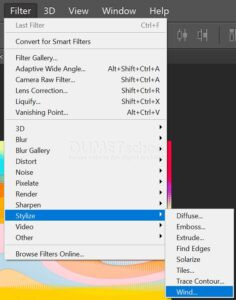
Sekarang, pergilah ke menu “Filter” di bagian atas layar, lalu arahkan ke submenu “Stylize”, dan klik “Wind”. Ini akan membuka jendela dialog “Wind” yang memungkinkan kamu menyesuaikan efek angin sesuai keinginan kamu.
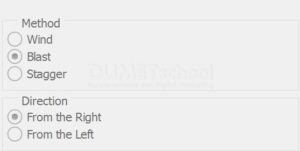
Dalam jendela dialog “Wind”, kamu akan melihat dua opsi mode: “Wind” dan “Blast”. Mode “Wind” akan memberikan efek angin yang lebih lembut dan alami, sementara mode “Blast” akan memberikan kesan angin yang lebih kuat dan tajam.
Salah satu aspek yang dapat kamu sesuaikan adalah arah angin. Di dalam jendela dialog “Wind”, kamu memiliki opsi untuk memilih arah angin dengan menggunakan menu drop-down “From” (Dari). Kamu bisa memilih apakah angin bertiup dari kiri (“Left”), kanan (“Right”), atau bahkan menentukan arah secara manual dengan memilih “Stagger” dan menyesuaikan sudutnya.
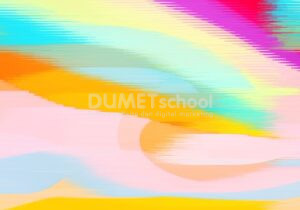
Setelah kamu puas dengan pengaturan, klik “OK” untuk menerapkan efek angin ke gambar kamu. Perhatikan bahwa efek angin akan diterapkan pada seluruh gambar pada layer yang kamu pilih.
Setelah menerapkan efek angin, kamu mungkin ingin melakukan penyesuaian tambahan. Misalnya, kamu bisa menyesuaikan opasitas layer untuk mengurangi intensitas efek, menggunakan masker untuk membatasi area efek, atau menambahkan filter dan penyesuaian lainnya untuk mencapai hasil yang diinginkan.
Terakhir, setelah kamu selesai dengan pengeditan dan penyesuaian, simpan gambar kamu dalam format yang sesuai dan sebarkan hasilnya sesuai kebutuhan kamu.
Dengan langkah-langkah di atas, kamu dapat menciptakan efek angin yang menarik dan memikat dalam gambar kamu menggunakan Adobe Photoshop. Jangan ragu untuk bereksperimen dengan berbagai pengaturan dan opsi untuk menemukan hasil yang paling sesuai dengan visi kreatif kamu.