
Adobe Photoshop memiliki fitur Color Lookup yang memungkinkan kamu untuk menerapkan efek warna canggih pada gambar. Fitur ini menggunakan tabel lookup warna (LUT) yang sering digunakan dalam industri fotografi dan desain untuk konsistensi dan kreativitas warna
Color Lookup (LUT) di Adobe Photoshop adalah fitur canggih yang memungkinkan kamu untuk menerapkan berbagai efek warna pada gambar dengan menggunakan tabel lookup warna (LUT).
Fitur ini sering digunakan dalam fotografi dan desain grafis untuk memberikan tampilan yang konsisten dan artistik. Berikut adalah langkah-langkah lengkap untuk menggunakan Color Lookup di Adobe Photoshop:
1. Buka aplikasi Adobe Photoshop di komputer kamu. Buka gambar yang ingin kamu edit dengan memilih File > Open, kemudian pilih gambar dari folder di komputer kamu.

2. Kemudian pilih New Fill or Adjustment Layer, lalu pilih Color Lookup. Setelah menambahkan layer Color Lookup, panel Properties akan muncul. Di panel ini, kamu akan melihat beberapa opsi untuk memilih preset LUT.
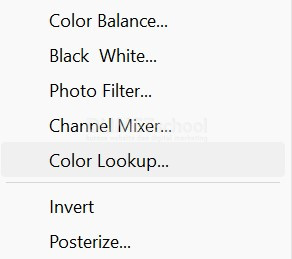
3. Di dropdown 3DLUT File, klik untuk melihat daftar preset yang tersedia. Photoshop menyediakan beberapa preset bawaan seperti “Crisp_Warm.look”, “FuturisticBleak.3DL”, “LateSunset.3DL”, dan banyak lagi.
Pilih salah satu preset dari daftar tersebut untuk melihat bagaimana pengaruhnya terhadap gambar kamu. Kamu dapat mencoba beberapa preset untuk menemukan yang paling sesuai dengan keinginan kamu.

4. Sehingga hasilnya akan jadi seperti ini. Jika kamu merasa efek yang diterapkan terlalu kuat atau terlalu lemah, kamu bisa menyesuaikan intensitasnya.

Setelah kamu puas dengan hasil editan, saatnya menyimpan gambar. Pilih File > Save As untuk menyimpan gambar dalam format yang berbeda atau File > Export untuk menyimpan gambar dalam format web-friendly seperti JPEG atau PNG. Beri nama file kamu, pilih lokasi penyimpanan, dan klik Save.
Dengan mengikuti langkah-langkah di atas, kamu dapat dengan mudah menerapkan dan menyesuaikan efek Color Lookup pada gambar kamu di Adobe Photoshop. Fitur ini sangat berguna untuk menambahkan nuansa artistik dan profesional pada karya kamu. Selamat mencoba dan semoga bermanfaat yah!