
Membuat Custom Drop Caps di Adobe Illustrator Part 2. Hai berjumpa kembali dalam website kursus desain grafis DUMET school. Pada artikel sebelumnya kita sudah membahas cara bagaimana membuat sebuah custom Drops Caps di Adobe Illustrator. di materi sebelumnya kita sudah sampai pada tahap merubah character type menjadi sebuah outline atau shape. Nantinya shape tersebutlah yang akan kita jadikan custom drop caps.
Membuat Custom Drop Caps di Adobe Illustrator Part 2
Kali ini, melalui artikel tutorial dengan judul “Membuat Custom Drop Caps di Adobe Illustrator Part 2”. Penulis akan coba melanjutkan tutorial selanjutnya, yaitu merubah shape tersebut menjadi sebuah Graphic dan menguploadnya kedalam creative cloud untuk kemudian digunakan kembali sebagai custom drop caps di Adobe Indesign. Oke, tanpa perlu berlama-lama silahkan teman-teman ikuti tutorial berikut. Check it out :
- Setelah berhasil merubah objek type tersebut menjadi objek shape dengan menggunakan fitur create outline. Teman-teman bisa menambahkan stroke tambahan dengan cara mengklik menu Object > Offsite Path.

- Akan muncul satu pop up baru, teman-teman dapat mengatur offsite path melalui pop up aru tersebut. Sebagai contoh yang penulis gunakan adalah 10 pt. Atau untuk lebih jelasnya silakan tema-teman lihat gambar. (lihat gambar)

- Selanjutnya silahkan teman-teman rubah warna Offsitenya menjadi warna merah dengan cara menseleksinya menggunakan Direct Selection Tool. Dan rubah melalui panel warna.
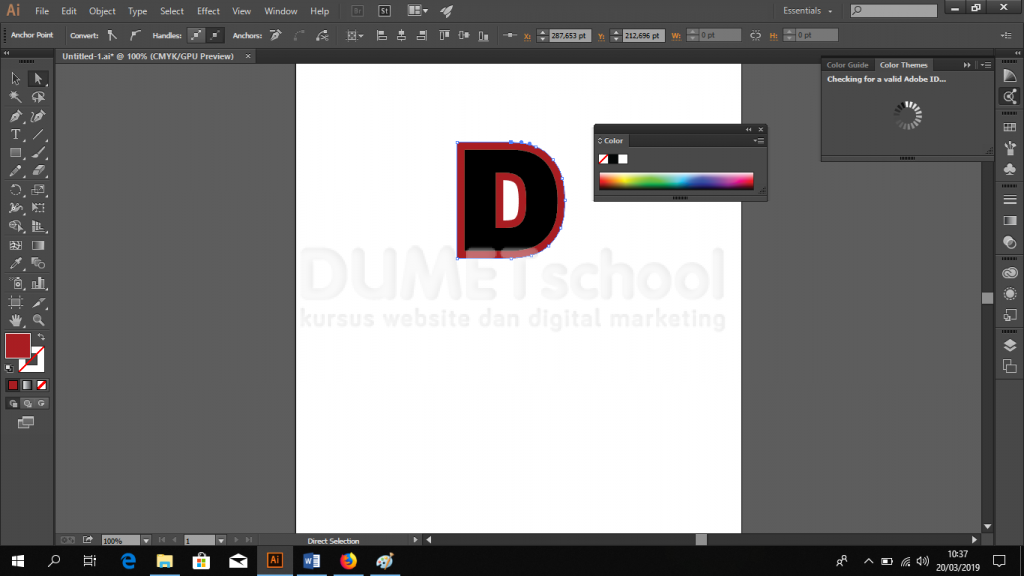
- Lalu rubah fill pada objek tersebut dengan menggunakan Graphic Style. Caranya adalah dengan mengklik menu Window > Grapich Style.

- Lalu, pada panel Graphic Style silahkan teman-teman pilih Scribble Effect dan pilih efek scribble yang teman-teman inginkan.

- Membuat Custom Drop Caps di Adobe Illustrator Part 2. Berikutnya, teman-teman dapat menyimpan hasil Custom Drop Caps milik teman-teman tersebut kedalam Creative Cloud milik teman-teman melalui panel Libraries.
