
Membuat Custom Drop Caps Pada Software Penglah Gambar Adobe Illustrator. Salah satu keuntungan dari menggunakan software milik Adobe Inc adalah kemudahannya dalam kolaborasi dengan sesama produknya. Pun untuk yang versi CC kemudahan dalam berkolaborasinya lebih terasa berkat fitur Cloud yang bisa kita gunakan disemua software Adobe Versi CC. seperti yang akan coba penulis bahas pada artikel tutorial kali ini.
Membuat Custom Drop Caps Pada Software Penglah Gambar Adobe Illustrator
Pada artikel tutorial kali ini, yaitu artikel tutorial dengan judul “Membuat Custom Drop Caps Pada Software Penglah Gambar Adobe Illustrator” penulis akan coba menjelaskan bagaimana cara membuat sebuah custom drop caps di Adobe Illustrator, untuk kemudian kita pergunakan di Adobe Indesign. Bagaimana caranya? Tanpa perlu menunggu lama Silahkan teman-teman ikuti tutorial berikut. Check it Out :
- Pertama-tama silahkan teman-teman buka dan jalankan software pengolah gambar Adobe Illustrator milik teman-teman.
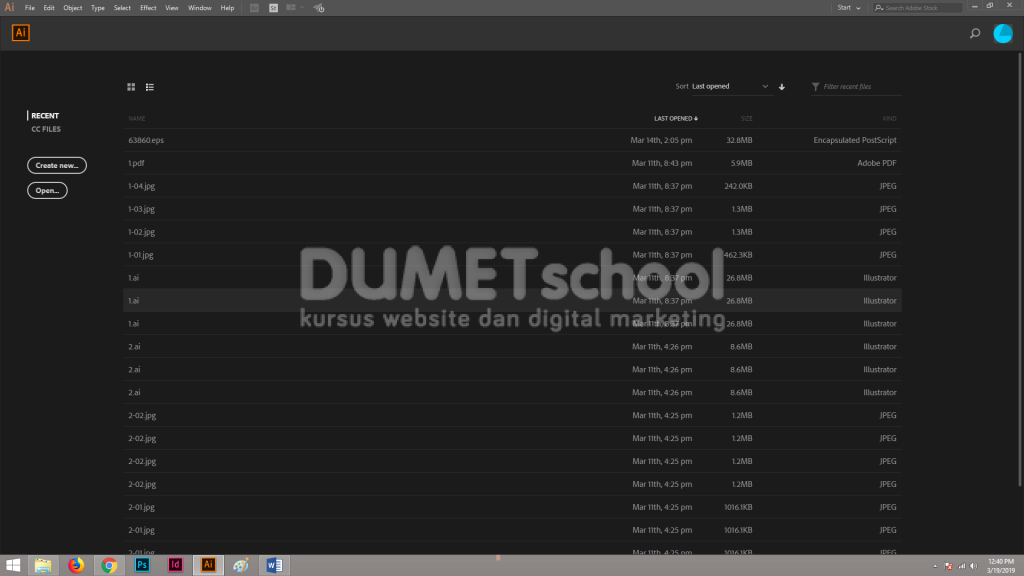
- Buatlah satu artboard baru dengan cara mengklik menu File > New. Atau teman-teman dapat membuat artboard baru tersebut dengan memanfaatkan shortcut CTRL + N dikeyboard teman-teman.

- Segera setelahnya, akan muncul satu kotak dialog baru, pada kotak dialog baru tersebut silahkan teman-teman atur agar lembar kerja yang akan dipergunakan adalah kertas dengan ukuran A4. Jika sudah silahkan teman-teman tekan OK.

- Berikutnya, buatlah satu teks apapun dengan menggunakan Type Tool. Sebagai contoh yang akan penulis pergunakan adalah teks “D”dan menggunakan font Arial Black.
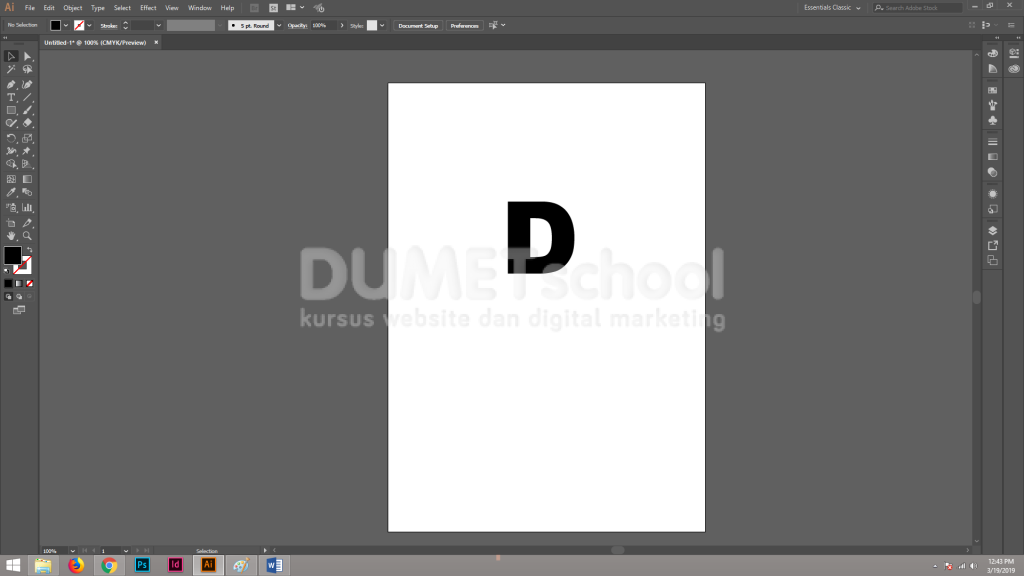
- Membuat Custom Drop Caps Pada Software Penglah Gambar Adobe Illustrator. Rubah teks tersebut menjadi Shape dengan cara mengklik menu Type dan Pilih opsi Create Outline. Atau teman-teman dapat merubah teks tersebut menjadi Shape dengan cara memanfaatkan shortcut SHIFT + CTRL + O dari keyboard teman-teman.
