
Efek Glowing Edges di Adobe Photoshop adalah filter yang menghasilkan tampilan tepi yang bercahaya pada gambar. Ketika diterapkan, Glowing Edges akan mendeteksi tepi-tepi objek dalam gambar dan memberikan efek bercahaya pada tepi-tepi tersebut, menciptakan garis yang terang dan bercahaya di sekitar elemen-elemen gambar.
Untuk lebih jelasnua disini saya akan Membuat efek lighting dengan glowing edges di Adobe Photoshop bisa memberikan tampilan yang menarik dan artistik pada gambar kamu. Berikut adalah langkah-langkah rinci untuk menciptakan efek ini:
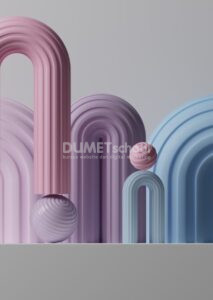
1. Buka Adobe Photoshop. Kemudian Import gambar yang ingin kamu beri efek lighting dengan glowing edges. Pastikan gambar yang kamu pilih memiliki kontras yang cukup untuk menonjolkan efek glowing edges.
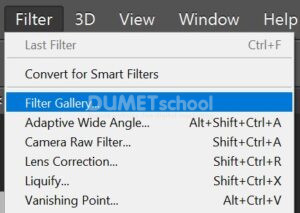
2. Aplikasikan Efek Glowing Edges. Pilih layer kemudian pergi ke menu Filter > Stylize > Glowing Edges. Atau bisa juga dengan Pilih mdnu Filter > Filter Gallery.
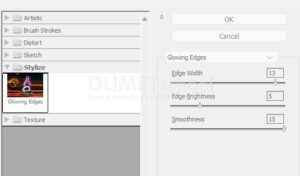
3. Sebuah jendela baru akan muncul dengan beberapa parameter yang bisa kamu sesuaikan:
– Edge Width: Mengatur ketebalan tepi. Atur nilai ini untuk mendapatkan ketebalan tepi yang sesuai dengan gambar kamu.
– Edge Brightness: Mengatur kecerahan tepi. Sesuaikan kecerahan untuk membuat tepi lebih atau kurang terang.
– Smoothness: Mengatur kehalusan tepi. Pengaturan ini mempengaruhi seberapa halus atau kasar tepi yang dihasilkan.
Dan jika telah selesai jangan lupa untuk klik OK.
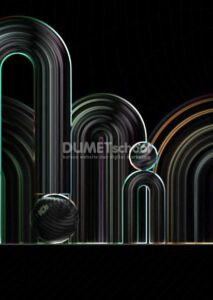
4. Sehingga hasilnya akan jadi seperti ini. Periksa kembali gambar kamu secara keseluruhan dan lakukan penyempurnaan yang diperlukan. Mungkin kamu perlu menyesuaikan opacity dari layer efek atau menambahkan lebih banyak adjustment layer untuk hasil yang lebih halus.
Setelah kamu puas dengan hasilnya, simpan gambar kamu dalam format yang diinginkan. Jika kamu ingin mempertahankan kemampuan untuk mengedit lapisan dan efek di masa depan, simpan sebagai file .PSD. Untuk file final yang akan digunakan atau dibagikan, simpan sebagai .JPEG atau .PNG.
Dengan mengikuti langkah-langkah ini, kamu bisa menciptakan efek lighting dengan Glowing Edges di Adobe Photoshop yang unik dan menarik. Bereksperimenlah dengan berbagai parameter dan teknik untuk mencapai hasil yang sesuai dengan visi artistik kamu. Selamat mencoba dan semoga bermanfaat. Sampai jumpa pada artikel yang selanjuynya.