
Distort Zig-Zag di Adobe Photoshop adalah salah satu fitur yang memungkinkan pengguna untuk memberikan efek distorsi yang menarik pada gambar. Dengan menggunakan filter ini, kamu dapat menciptakan tampilan yang unik dan kreatif dengan pola zig-zag yang memberikan kesan getaran atau distorsi pada gambarmu.
Proses penggunaan Distort Zig-Zag dimulai dengan membuka gambar yang ingin kamu ubah di Adobe Photoshop.

Setelah gambar terbuka, pastikan untuk memilih layer yang ingin kamu distorsi. Kemudian, navigasi ke menu “Filter” di bagian atas layar, dan pilih “Distort” di dalamnya, diikuti oleh opsi “Zig-Zag”.

Ketika kamu memilih opsi Zig-Zag, sebuah kotak dialog akan muncul, memungkinkan kamu untuk menyesuaikan berbagai parameter efek. Salah satu parameter utama adalah jumlah getaran, yang mempengaruhi seberapa sering pola zig-zag muncul pada gambar. Selain itu, kamu dapat mengatur gaya zig-zag, memilih antara opsi seperti “Out From Center” atau “Pondasi”, tergantung pada efek yang ingin kamu capai.
Dalam kotak dialog Zig-Zag, terdapat pilihan lain seperti “Ridges” dan “Smooth”. Pilihan-pilihan ini memungkinkan kamu untuk mengontrol seberapa tajam atau halus distorsi zig-zag yang diterapkan pada gambar. Eksperimen dengan pengaturan ini dapat menghasilkan efek yang sangat berbeda.
Setelah kamu mengatur parameter sesuai keinginan, klik “OK” untuk menerapkan efek Zig-Zag pada gambar. Jangan ragu untuk mencoba beberapa variasi pengaturan untuk melihat bagaimana distorsi ini memengaruhi tampilan akhir gambarmu.

Sehingga hasilnya akan jadi seperti ini. Setelah kamu puas dengan hasilnya, simpan perubahan pada gambarmu.
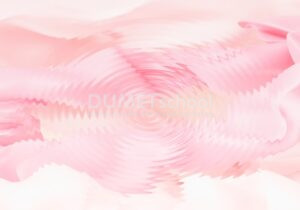
Efek zig-zag ini sering digunakan untuk memberikan sentuhan artistik pada desain grafis atau untuk menciptakan ilusi gerakan dalam gambar. Distort Zig-Zag adalah salah satu dari banyak fitur kreatif yang dapat membantu kamu mengeksplorasi potensi penuh dari kemampuan pengeditan gambar di Adobe Photoshop.
Bagaimana teman-teman mudah bukan Membuat Efek Pusaran Air Pada Gambar di Adobe Photoshop. Yuk langsung saja ikuti langkah-langkah tersebut di rumah yah. Selamat mencoba dan semoga bermanfaat. Sampai jumpa pada artikel yang selanjutnya.