
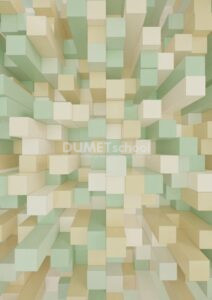
Pertama-tama, pastikan kamu memiliki gambar yang ingin kamu ubah menjadi hitam putih. Ini bisa menjadi foto, ilustrasi, atau gambar lainnya. Pastikan gambar tersebut sesuai dengan apa yang ingin kamu proses.
Buka Adobe Photoshop dan impor gambar yang ingin kamu ubah. Kamu bisa melakukannya dengan membuka gambar langsung di Photoshop atau dengan menyeret dan menjatuhkannya ke dalam jendela aplikasi.
Setelah gambar terbuka, langkah berikutnya adalah membuat layer baru. Ini akan memungkinkan kamu untuk menambahkan efek gradient map tanpa mengubah gambar asli. Pilih opsi “Create a New Layer” di panel Layers atau gunakan pintasan keyboard Ctrl + Shift + N (Windows) atau Command + Shift + N (Mac).
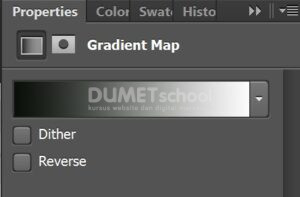
Sekarang, tambahkan efek Gradient Map. Pilih menu Layer > New Adjustment Layer > Gradient Map. Dengan melakukan ini, kamu akan membuat layer penyesuaian baru di atas gambarmu. Ini akan memungkinkan kamu untuk mengatur warna gambar dengan gradient.

Setelah kamu menambahkan Gradient Map, jendela Properties akan muncul. Di sana, kamu dapat melihat dua kotak warna yang menunjukkan warna yang digunakan dalam gradient. Defaultnya, ini biasanya hitam dan putih. Namun, kamu dapat menyesuaikan gradient dengan mengklik pada salah satu kotak warna dan memilih warna yang kamu inginkan. Kamu bisa memilih kombinasi warna yang memberikan kontras yang baik antara hitam dan putih, atau eksperimen dengan warna lainnya untuk efek yang unik.
Kamu memiliki opsi untuk memilih mode campuran (Blend Mode) pada layer Gradient Map. Mode campuran ini mengontrol bagaimana warna pada layer akan berinteraksi dengan warna di bawahnya. Mode yang umum digunakan adalah “Soft Light” atau “Overlay”, tetapi kamu bisa mencoba mode lainnya untuk melihat efek yang berbeda. Pilih mode yang memberikan hasil terbaik sesuai dengan preferensi estetikamu.
Jika diperlukan, kamu bisa menambahkan penyesuaian tambahan pada gambarmu. Ini bisa termasuk penyesuaian kecerahan atau kontras dengan menambahkan layer penyesuaian seperti Levels atau Brightness/Contrast di atas layer Gradient Map. Ini memungkinkan kamu untuk menyempurnakan tampilan akhir gambar sesuai keinginanmu. Sehingga hasilnya akan jadi seperti ini.
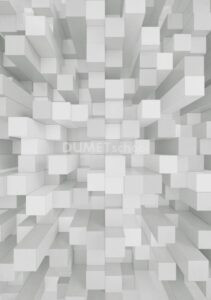
Setelah kamu puas dengan hasilnya, kamu bisa menyimpan atau mengekspor gambar tersebut sesuai kebutuhanmu. Pastikan untuk memilih format file yang sesuai dan resolusi yang kamu inginkan.
Dengan mengikuti langkah-langkah ini, kamu seharusnya bisa membuat gambar hitam putih dengan gradient map di Adobe Photoshop dengan hasil yang sesuai dengan preferensi kamu.