
Adobe Illustrator adalah perangkat lunak desain grafis vektor yang dikembangkan dan dipasarkan oleh Adobe Inc. Ini adalah salah satu aplikasi desain vektor yang paling populer di dunia dan digunakan oleh desainer grafis, ilustrator, seniman, dan profesional kreatif lainnya untuk membuat berbagai jenis karya, seperti logo, ilustrasi, desain poster, kartu nama, brosur, dan banyak lagi.
Dibandingkan dengan grafis raster, yang terdiri dari kumpulan piksel, grafis vektor terdiri dari garis, kurva, dan bentuk matematis lainnya. Adobe Illustrator memungkinkan pengguna untuk membuat, mengedit, dan mengelola vektor dengan berbagai alat dan fitur yang kuat. Ini memungkinkan pengguna untuk membuat grafis yang berskala, yang artinya mereka dapat diperbesar atau diperkecil tanpa kehilangan kualitas atau ketajaman gambar.
Adobe Illustrator menawarkan berbagai alat kreatif seperti alat pensil, pena, kuas, bentuk dasar, alat teks, dan banyak lagi untuk membantu pengguna menciptakan karya yang menarik dan profesional. Selain itu, perangkat lunak ini memiliki fitur-fitur seperti kemampuan untuk membuat efek, menggabungkan gambar, mengatur lapisan, dan menyesuaikan warna, yang semuanya berkontribusi pada fleksibilitas dan kekuatan dalam desain grafis vektor.
Untuk lebih jelasnya disini saya akan membuat sebuah vektor penggaris. Pertama disini saya membuat sebuah objek dengan menggunakan polygon tool dengan menggunakan 3 sisi. Lalu ubah dengan Direct Selection Tool. Untuk ukurannya buat 3 bagian yang kecil, sedang dan besar. Yang kecil menggunakan warna putih, yang sedang menggunakan warna orange, dan yang besar menggunakan warna coklat. Lalu atur sehingga membentuk seperti gambar dibawah ini.
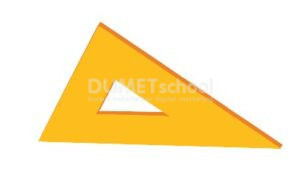
Selanjutnya adalah membuat garis-garis untuk penomerannya dengan menggunakan line tool. Sehingga hasilnya akan menjadi seperti ini.
Untuk menyimpan teman-teman bisa menyimpannya secara mentahan dengan format AI agar bisa diedit lagi jika ingin menggunakan warna lain dan tidak perlu membuatnya dari awal. Namun jika ingin langsung menyimpannya seperti gambar, teman-teman bisa menyimpan dengan format JPEG, JPG atau PNG.
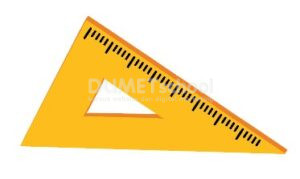
Bagaimana teman-teman sangat mudah bukan cara Membuat Vektor Penggaris di Adobe Illustratorr. Yuk langsung saja ikuti langkah-langkah ini dirumah. Selamat mencoba dan sampai jumpa pada artikel yang selanjutnya.