
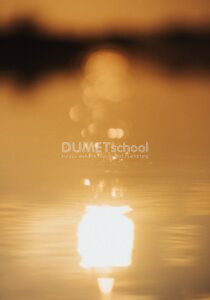
Menambahkan efek lens flare (pantulan lensa) pada gambar di Adobe Photoshop adalah cara yang bagus untuk menambahkan elemen dramatis dan realistis. Efek ini sering digunakan dalam fotografi dan sinematografi untuk memberikan kesan cahaya yang kuat atau matahari yang bersinar langsung ke lensa kamera. Berikut adalah langkah-langkah rinci untuk menambahkan efek lens flare pada gambar di Adobe Photoshop:
Pertama-tama, jalankan Adobe Photoshop di komputermu. Setelah Photoshop terbuka, buka gambar yang ingin kamu tambahkan efek lens flare. Caranya, pilih menu `File` di pojok kiri atas, lalu klik `Open`. Cari dan pilih file gambar yang ingin kamu gunakan, kemudian klik `Open` lagi untuk membukanya di Photoshop.
Sebelum mulai menambahkan efek, duplikat layer background untuk bekerja dengan aman dan menjaga layer asli tetap utuh. Ini membantu agar kamu selalu memiliki cadangan dari gambar asli jika terjadi kesalahan. Untuk menduplikasi layer background, klik kanan pada layer background di panel Layers yang biasanya berada di sisi kanan layar, kemudian pilih `Duplicate Layer`. Alternatifnya, kamu bisa menggunakan shortcut `Ctrl + J` (untuk pengguna Windows) atau `Cmd + J` (untuk pengguna Mac).
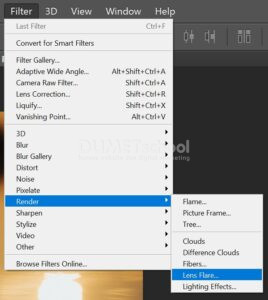
Dengan layer hitam yang baru saja kamu buat dan isi masih aktif, saatnya menambahkan efek lens flare. Pilih menu `Filter` di bagian atas layar, kemudian pilih `Render`, dan klik `Lens Flare`. Sebuah kotak dialog Lens Flare akan muncul, memungkinkan kamu untuk mengatur detail efek.
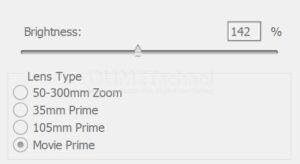
Di dalam kotak dialog Lens Flare, kamu bisa mengatur posisi flare dengan mengklik dan menyeret pada preview gambar kecil yang ada. Kamu juga bisa memilih jenis lensa dari beberapa pilihan yang tersedia, seperti `50-300mm Zoom`, `35mm Prime`, dan lain-lain. Selain itu, ada opsi untuk mengatur intensitas flare sesuai keinginanmu. Setelah selesai melakukan penyesuaian, klik `OK` untuk menerapkan efek tersebut.
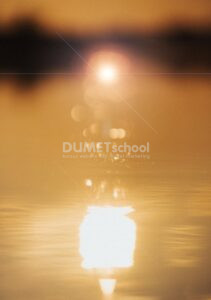
Dan beginilah dia hasilnya. Jika diperlukan, kamu bisa melakukan penyesuaian lebih lanjut pada efek lens flare. Misalnya, kamu bisa mengubah opasitas layer untuk mengatur seberapa transparan efek tersebut. Caranya, geser slider opasitas di panel Layers. Kamu juga bisa menambahkan layer mask untuk menyembunyikan bagian tertentu dari efek flare yang mungkin tidak diinginkan. Selain itu, gunakan `Free Transform` (`Ctrl + T` untuk Windows atau `Cmd + T` untuk Mac) untuk mengubah ukuran atau memutar efek lens flare sesuai kebutuhan.
Setelah puas dengan hasilnya, simpan gambar yang telah kamu edit. Untuk menyimpan, pilih menu `File`, lalu klik `Save As` untuk menyimpan salinan baru dari gambar dengan efek lens flare yang telah ditambahkan. Pilih format file yang diinginkan (seperti JPEG, PNG, atau PSD untuk format Photoshop) dan tentukan lokasi penyimpanan di komputermu. Klik `Save` untuk menyelesaikan proses penyimpanan.
Dengan mengikuti langkah-langkah ini, kamu bisa dengan mudah menambahkan efek lens flare pada gambar menggunakan Adobe Photoshop. Efek ini bisa meningkatkan kualitas visual dan memberikan sentuhan profesional pada karya fotomu, menjadikannya lebih menarik dan memukau. Selamat mencoba!