
Fitur Selective Color di Photoshop adalah salah satu cara cepat untuk mengganti warna background lukisan atau elemen tertentu tanpa memengaruhi bagian lainnya secara signifikan.
Berikut adalah Langkah-langkah untuk mengganti warna background lukisan menggunakan fitur Selective Color di Photoshop. Dengan metode ini, kamu bisa mengubah warna dengan cepat dan tetap menjaga elemen lainnya tetap aman. Yuk, simak langkah-langkahnya!
1. Langkah pertama pastinya adalah membuka file yang mau kamu edit di Photoshop. Kamu bisa langsung buka aplikasi Photoshop, lalu klik File > Open, dan pilih gambar atau lukisan yang ada di komputer kamu. Kalau sudah terbuka, kita siap mulai.

2. Selanjutnya, kita akan menggunakan fitur Selective Color. Fitur ini ada di bagian Adjustment Layer, jadi kamu bisa menambahkannya tanpa merusak gambar asli. Klik ikon Adjustment Layer di bagian bawah panel Layers (ikon bulat setengah hitam dan setengah putih). Pilih opsi Selective Color dari daftar yang muncul.
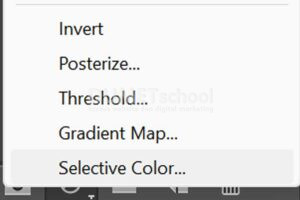
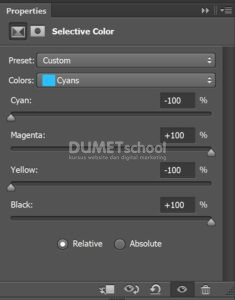
3. Setelah itu, sebuah panel baru akan muncul di bagian samping biasanya di atas panel Properties. Nah, sekarang saatnya fokus ke warna background yang mau diubah. Di panel Selective Color, ada dropdown bernama Colors.
Pilih warna yang dominan di background kamu Blues untuk biru. Setelah memilih warna, kamu akan melihat beberapa slider dengan label Cyan, Magenta, Yellow, dan Black (CMYK).
Geser slider ke kanan atau kiri untuk mengubah intensitas warna. Misalnya, kalau kamu mau warna background jadi lebih kebiruan, geser slider Cyan ke kanan. Lakukan penyesuaian ini sampai warna background terlihat seperti yang kamu inginkan.
4. Sehingga hasilnya akan menjadi seperti ini. Setelah selesai mengedit, jangan lupa menyimpan hasilnya!

Dengan langkah-langkah di atas, kamu bisa mengganti warna background lukisan dengan cepat dan tetap terlihat profesional. Selamat mencoba dan semoga bermanfaat. Sampai jumpa pada artikel yang selanjutnya ya.