
Menghilangkan Efek Hitam Putih Pada Satu Objek Di Adobe Photoshop. Dalam photographi, kita mengenal istilah efek hitam putih. Sesuai namanya, efek hitam putih adalah sebuah efek yang sengaja diterapkan dalam sebuah objek gambar, yang mana akibat dari efek tersebut menjadikan gambar tersebut bernuansa hitam dan putih saja. Pemberian efek hitam dan putih biasanya akan berlaku pada keseluruan gambar tersebut.
Menghilangkan Efek Hitam Putih Pada Satu Objek Di Adobe Photoshop
Tetapi, pada artikel tutorial kali ini, yaitu artikel tutorial berjudul “Menghilangkan Efek Hitam Putih Pada Satu Objek Di Adobe Photoshop” penulis akan menjelaskan cara menghilangkan efek hitam dan putih pada sebuah satu objek yang ada pada gambar yang sudah terlanjur diberi efek hitam dan putih. Nantinya pada gambar hitam dan putih tersebut aka nada salah satu objeknya yang akan dikembalikan ke warna semula sebelum diberikan efek hitam dan putih. Tanpa perlu berlama-lama silahkan teman-teman ikuti tutorial berikut :
- Pertama-tama silahkan teman-teman siapkan satu gambar yang ingin diberikan efek hitam dan putih.

- Selanjutnya adalah tentu saja dengan membuka dan menjalankan software pengolah gambar Adobe Photoshopnya.

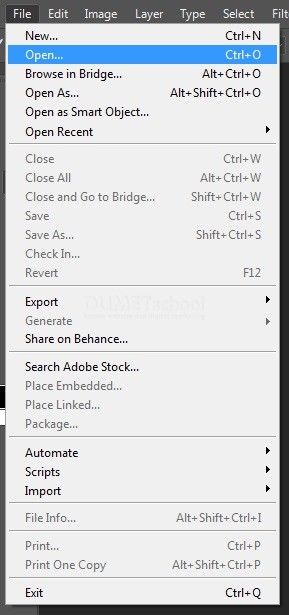
- Buka gambar yang sudah disisapkan tadi dengan cara mengklik menu file > Open. Atau teman-teman dapat memanfaatkan shortcut CTRL + O dikeyboard teman-teman.
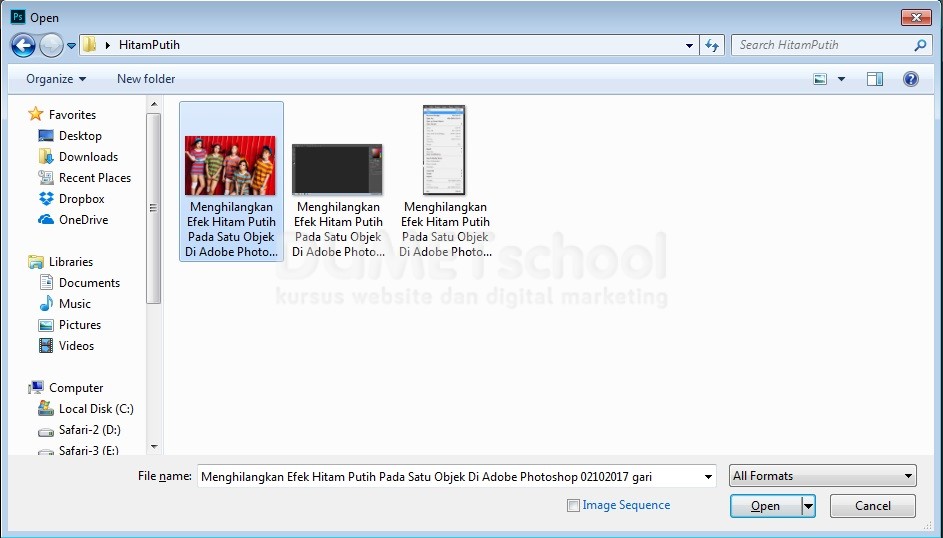
- Pada kotak dialog yang muncul setelahnya, silahkan teman-teman cari dan pilih gambar yang sudah dipersiapkan tadi. Dan jika sudah silahkan teman-teman tekan Open.
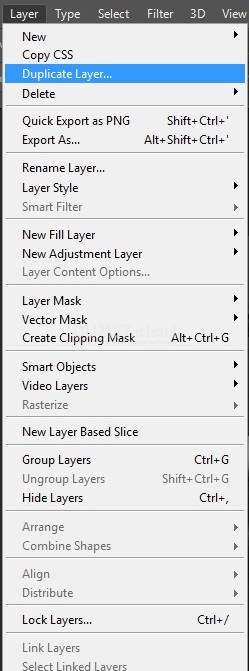
- Lalu, silahkan teman-teman duplicate gambar tadi dengan cara mengklik menu Layer > Duplicate Layer. Atau teman-teman dapat melakukan perintah CTRL + J dikeyboard teman-teman.
- Pada layer duplicate tadi, silahkan teman-teman beri efek hitam dan putih menggunakan Adjustment Black and White. Caranya adalah dengan mengklik menu Image > Adjustment > Black and White.

- Jika sudah diberi efek hitam dan putih, pada layer yang sama, silahkan teman-teman beri layer masking. Dengan cara mengklik menu Layers > Layer Mask > Reveal All.

- Terakhir, dengan menggunakan Brush Tool hapus efek hitam putih pada bagian gambar yang diperlukan.
- Dan Voila… teman-teman telah berhasil Menghilangkan Efek Hitam Putih Pada Satu Objek Di Adobe Photoshop
