
Mengubah Bentuk Objek Menggunakan Direct Selection Tool Dan Pen Tool adalah judul artikel yang saya akan bahas kali ini. Mungkin teman-teman pernah bertanya, gimana caranya ketika kita sudah membuat objek lalu objek tersebut ingin dirubah atau di edit bentuknya tanpa harus buat lagi dari awal ? Jadi dari objek yang sudah ada ini kita modif lagi. Penasaran ??? simak terus artikelnya sampai tuntas.
Oh iya, artikel Mengubah Bentuk Objek Menggunakan Direct Selection Tool Dan Pen Tool akan saya coba di adobe illustrator. Karena di adobe illustrator ini untuk membentuk objek-objek custom itu lebih mudah karena ada beberapa tools yang sangat membantu.
Disini kita akan mencoba dari bentuk objek kotak biasa lalu kita modif menggunakan sentuhan pen tool dan direct selection tool. Langsung aja buka adobe illustratornya di komputer atau di laptop. Ikuti langkah-langkah cara Mengubah Bentuk Objek Menggunakan Direct Selection Tool Dan Pen Tool di bawah ini secara berurutan :
1.Buat lembar kerja baru ukuran A4 ( 21 x 29.7 cm ). Menu file > new > tampil jendela new document > pilih ukuran A4 > create. Maka lembar kerja baru terbentuk dan siap untuk diolah.

2. Buat sebuah kotak panjang menggunakan rectangle tool dengan fill warna merah.
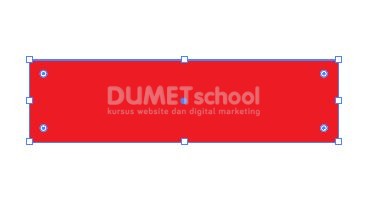
3. Seleksi kotak panjang merah > klik dan tahan di icon pen tool > kemudian pilih add anchor point tool > arahkan ke sisi samping kiri bagian objek kotak panjang merah lalu klik pas di garis > maka akan muncul titik anchor baru.

4. Berikut hasilnya setelah di klik add anchor point tool.

5. Pilih direct selection tool > seleksi titik anchor yang tambahan tadi > lalu Tarik kearah kanan.

6. Seleksi kotak panjang merah > klik dan tahan di icon pen tool > kemudian pilih add anchor point tool > arahkan ke sisi samping kanan bagian objek kotak panjang merah lalu klik pas di garis > maka akan muncul titik anchor baru.
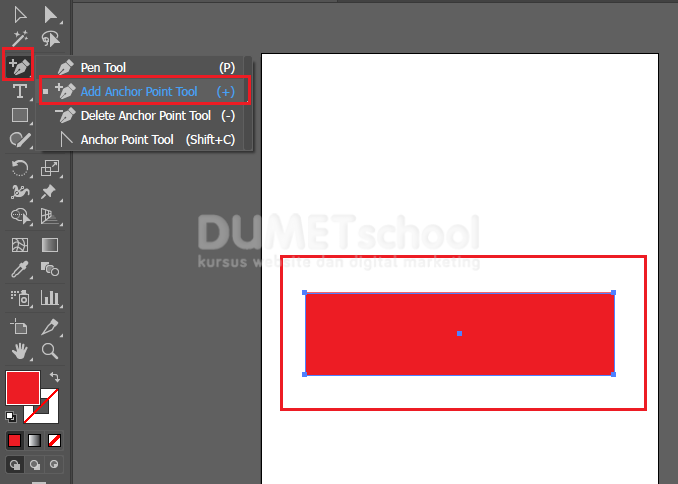
7. Berikut hasilnya setelah di klik add anchor point tool.

8. Pilih direct selection tool > seleksi titik anchor yang tambahan tadi > lalu Tarik kearah kanan.

Mudah bukan ?
Demikian teman-teman tutorial dari saya tentang Mengubah Bentuk Objek Menggunakan Direct Selection Tool Dan Pen Tool. mudah – mudahan bisa bermanfaat. sampai ketemu ditutorial selanjutnya dengan pembahasan materi yang terupdate. Terimakasih …