
Mengubah warna gambar dengan efek invert (membalikkan warna) di Adobe Photoshop adalah teknik yang sering digunakan untuk menciptakan efek visual yang menarik dan unik. Proses ini melibatkan pembalikan semua warna dalam gambar, yang bisa memberikan hasil yang dramatis dan tidak terduga. Berikut adalah langkah-langkah rinci untuk melakukannya:
Langkah pertama adalah membuka Adobe Photoshop di komputermu. Setelah Photoshop terbuka, pilih menu **File** di bagian atas jendela aplikasi, kemudian pilih **Open**. Cari file gambar yang ingin kamu ubah warna-nya dan klik **Open**.
Sebelum melakukan perubahan pada gambar asli, sangat dianjurkan untuk membuat duplikat dari layer asli. Ini memberikan fleksibilitas untuk kembali ke gambar asli jika kamu tidak puas dengan hasil akhir atau jika kamu ingin membuat perbandingan.
Untuk menduplikasi layer, pilih layer gambar di panel **Layers** yang biasanya terletak di sebelah kanan layar. Kemudian tekan **Ctrl+J** (atau Cmd+J jika kamu menggunakan Mac) untuk membuat duplikat layer tersebut. Layer baru akan muncul di atas layer asli di panel Layers.

Setelah membuat duplikat layer, pastikan layer duplikat ini yang aktif. Kamu bisa mengetahuinya karena layer yang aktif akan disorot di panel Layers. Mengubah layer duplikat ini akan memastikan gambar asli tetap tidak berubah.
Dengan layer duplikat aktif, langkah berikutnya adalah menerapkan efek invert. Untuk melakukan ini, pilih menu **Image** di bagian atas layar, kemudian pilih **Adjustments** dan klik **Invert**. Kamu juga bisa menggunakan shortcut keyboard dengan menekan **Ctrl+I** (atau Cmd+I di Mac).
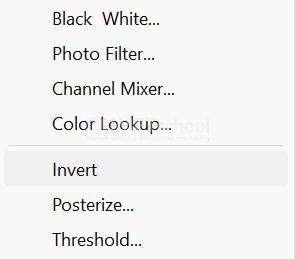
Setelah melakukan ini, semua warna pada layer yang dipilih akan berubah menjadi inversi dari warna aslinya. Misalnya, warna putih akan berubah menjadi hitam, merah menjadi sian, biru menjadi kuning, dan seterusnya.

Setelah kamu puas dengan hasil perubahan warna, langkah terakhir adalah menyimpan gambar. Pilih menu **File** di bagian atas layar, kemudian pilih **Save As**. Pilih format file yang kamu inginkan, seperti JPEG, PNG, atau PSD (format Photoshop yang menyimpan semua layer dan informasi pengeditan).
– Beri nama file baru dan pilih lokasi penyimpanan di komputer kamu, kemudian klik **Save**.
Dengan mengikuti langkah-langkah ini, kamu bisa dengan mudah mengubah warna gambar dengan efek invert di Adobe Photoshop dan menciptakan tampilan yang unik serta menarik. Efek ini tidak hanya berguna untuk kebutuhan artistik, tetapi juga bisa digunakan dalam berbagai konteks desain grafis dan fotografi.