
Hallo adik-adik gimana kabarnya hari ini ?? Lanjut lagi yah kita belajar desain grafisnya, kali ini kita belajar adobe photoshop. Pada tutorial kali ini saya akan membahas tutorial tentang Photoshop Anak Cara Membuat Rumah Sederhana. Rumah sederhana ini dapat kita buat dengan menggunakan tools-tools yang ada di adobe photoshop, dari tools yang sederhana ini kita dapat menghasilkan suatu objek baru yang keren.
Langsung aja kita coba praktikan, adik-adik bisa coba buka adobe photoshopnya di komputer atau di laptop. Ikuti langkah-langkah Photoshop Anak Cara Membuat Rumah Sederhana dibawah ini secara berurutan :
1.Buka adobe photoshopnya. Berikut adalah tampilan awal ketika kita buka adobe photoshop pertama kalinya.

2. Buat lembar kerja baru ukuran A4 landscpae (29.7 x 21 cm). Kolom resolusi dibuat 72, color mode pilih yang RGB, nama filenya kita beri nama rumah sederhana > ok. Maka sekarang kita sudah punya lembar kerja baru yang siap di desain.

3. Klik polygon tool disebelah kiri > pilih option shape pada bagian properties atas > beri fill warna ungu muda > klik tahan dan drag hingga terbentu objek yang diinginkan.

4. Pilih layer polygon 1 > tekan Ctrl+T > arahkan mose kesalah satu sudut > kemudian putar objek polygonal > tekan enter hingga seperti ini.

5. Masih di layer polygon 1 > klik direct selection tool > seleksi titik polygonal yang berada di tengah bawah > kemudian geser keatas sejajar dengan titik anchor yang ada dikanan dan kiri hingga menjadi rata.

6. Seleksi layer polygon 1 > tekan Ctrl+T > Tarik dari kiri ke kanan atau sebaliknya pada polygonal hingga bentuknya lebih ramping > jika sudah tekan enter. Sekarang kita sudah punya rumah bagian depan.
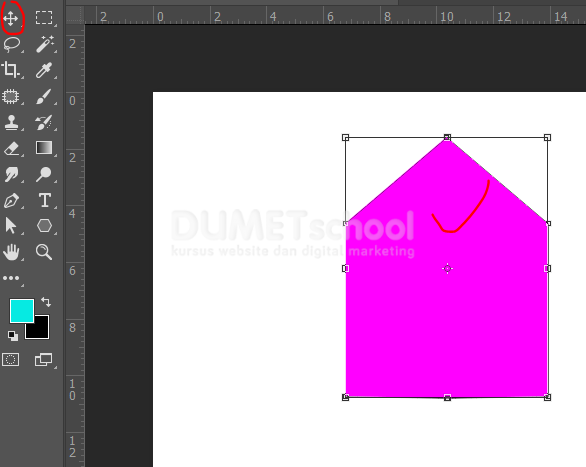
7. Klik rectangle tool di tool box sebelah kiri > pilih option properties diatas menjadi shape > kemudian klik & drag.

8. Pilih layer rectangle 1 > rubah warna fill menjadi biru.

9. Duplikate layer rectangle 1 dengan cara tekan Ctrl+J > kemudian geser keatas > tekan Ctrl+T > lebarnya agak diperbesar namun tingginya diperpendek > rubah fill menjadi warna coklat.

10. Masih di layer rectangle copy 1 > klik icon direct selection tool > seleksi titik anchor pada bagian pojok kiri dan kanan atas > kemudian klik tahan lalu geser kekiri hingga menjadi miring.

11. Duplikat layer rectangle copy 1 dengan cara tekan Ctrl+J > tekan Ctrl+T > klik kanan flip horizontal > pindahkan layer layer rectangle copy 1 dibawah layer polygon 1 > kemudian atur posisi hingga seperti gambar dibawah ini.
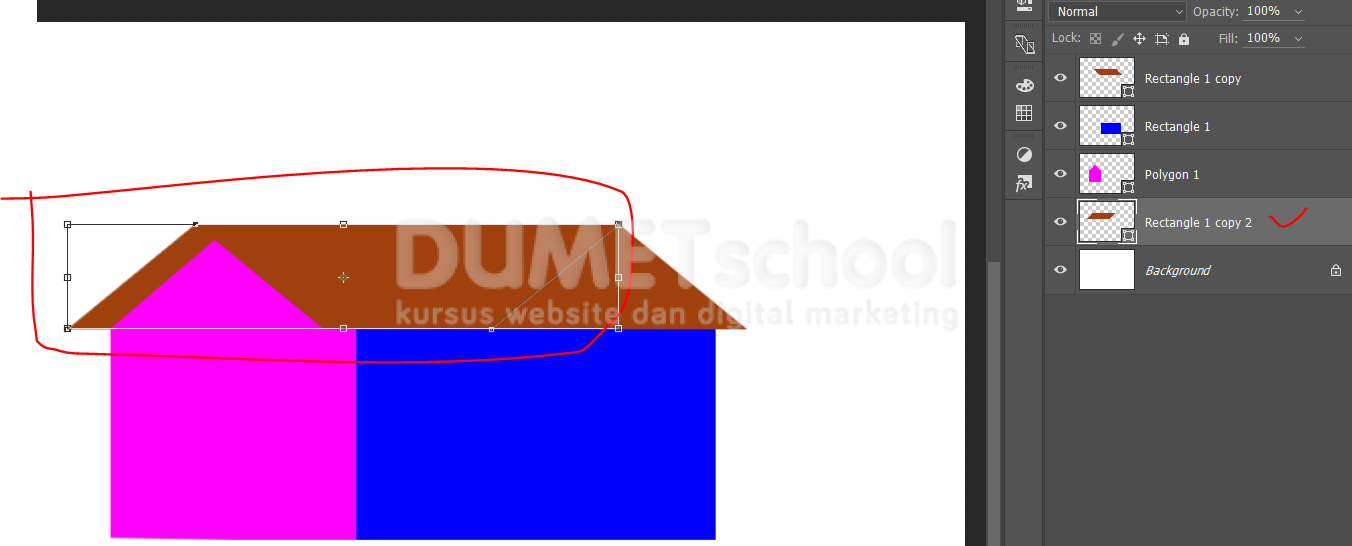
12. Seleksi layer rectangle 1 copy > klik rectangle tools di tools box sebelah kiri > klik & drag untuk buat bagian pintu > kemudian rubah warna fill menjadi warna abu-abu.

13. Duplikate layer rectangle 2 dengan cara tekan Ctrl+J > diperkecil ukurannya untuk jendela.

14. Duplikate layer rectangle 2 copy dengan cara tekan Ctrl+J sebanyak 2X untuk jendela bagian samping.

Mudahkan Adik-adik ??? Diatas merupakan contoh sederhana. Adik-adik juga bisa kembangkan lagi. Demikian tutorial dari saya tentang Photoshop Anak Cara Membuat Rumah Sederhana. Mudah–mudahan bisa bermanfaat. Sampai ketemu di tutorial selanjutnya dengan pembahasan materi yang menarik. Jika ingin belajar lebih lengkap dan mendalami desain grafis (adobe photoshop, adobe illustrator, dan adobe indesign) lebih jauh ditunggu kedatangannya untuk bergabung di Dumetschool. Terima kasih ….