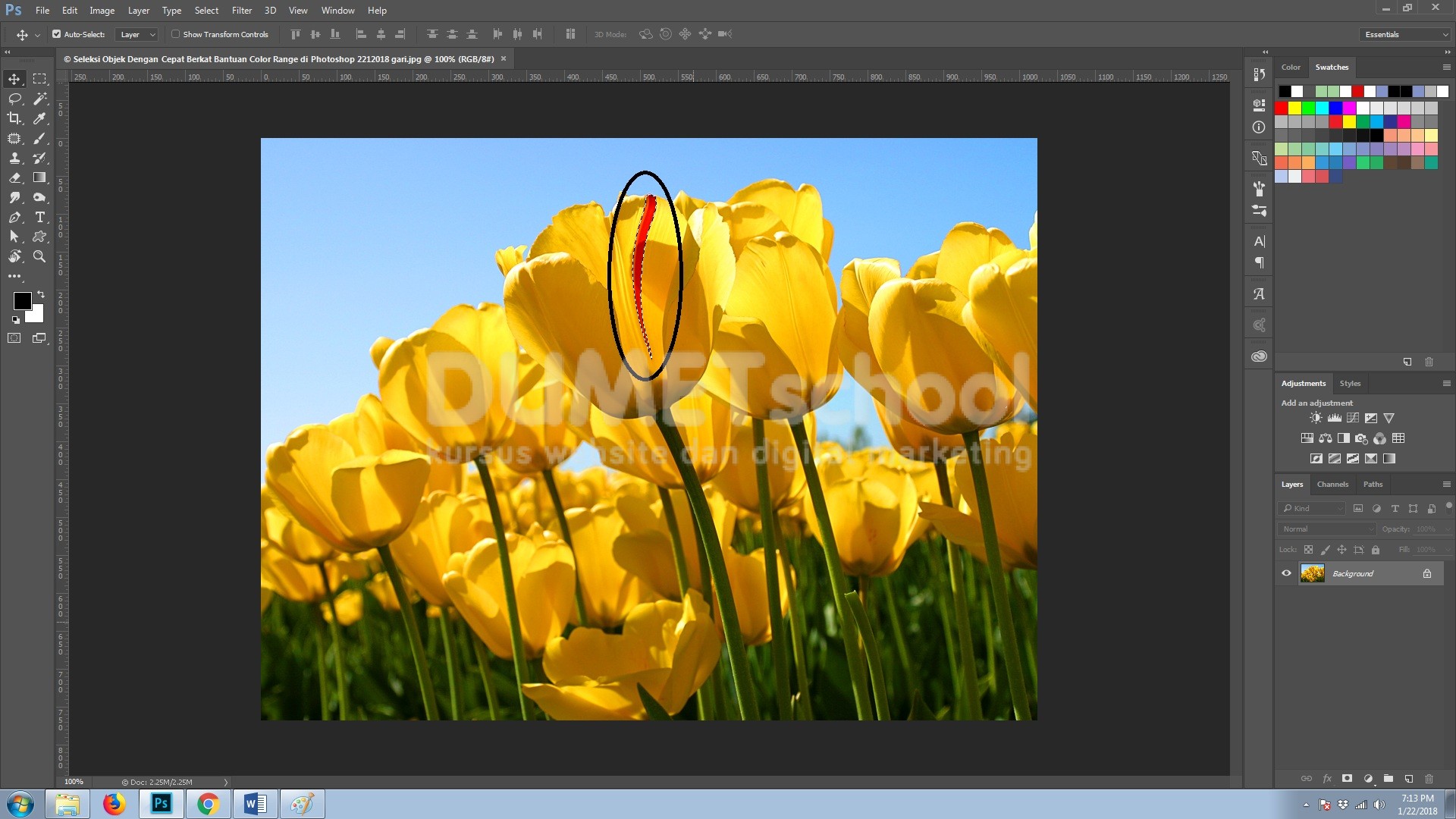
Seleksi Objek Dengan Cepat Berkat Bantuan Color Range di Photoshop. Akan selalu ada jalan lain, ketika satu jalan tertutup. Mungkin itu adalah satu kalimat yang tepat untuk mendeskripskan kelebihan yang banyak dimiliki oleh software pengolah gambar besutan Adobe Inc yaitu Adobe Photoshop. Kita tahu jika Adobe Photoshop memiliki banyak sekali tools yang dapat dipergunakan sebagai alat untuk menseleksi. Kita mengenal Magic Wand Tool yang dapat menseleksi berdasarkan warna, Kelompok Rectangular Tool yang berfungsi membuat sebuah seleksi berdasarkan bentuk yang sudah ditentukan. Atau bahkan Pen Tool yang dapat dipergunakan untuk membuat seleksi sesuai bentuk yang kita inginkan.
Seleksi Objek Dengan Cepat Berkat Bantuan Color Range di Photoshop
Pada artikel tutorial kali ini, yaitu artikel tutorial berjudul “Seleksi Objek Dengan Cepat Berkat Bantuan Color Range di Photoshop” penulis akan coba memberikan satu lagi opsi mudah untuk melakukan sebuah proses seleksi dengan memanfaatkan warna yang ada pada objek gambar yang ingin teman-teman seleksi. Bagaimana caranya? Silahkan teman-teman ikuti tutorial berikut. Check it out :
- Pertama-tama silahkan teman-teman siapkan satu gambar yang ingin diuji cobakan pada tutorial kali ini.

- Kemudian, silahkan teman-teman buka dan jalankan software pengolah gambar Adobe Photoshopnya.

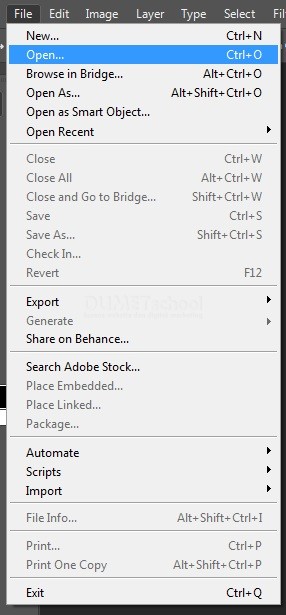
- Lalu, buka gambar yang sudah dipersiapkan tadi dengan cara mengklik menu File > Open. Atau teman-teman dapat memanfaatkan shortcut CTRL + O dikeyboard teman-teman.
- Segera setelahnya, akan muncul satu kotak dialog baru. Pada kotak dialog baru tersebut, silahkan teman-teman atur cari dan pilih gambar yang telah dipersiapkan tadi. Jika sudah sialhkan teman-teman tekan OK.

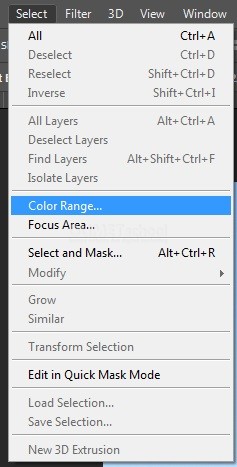
- Berikutnya, untuk melakukan proses Seleksi Objek Dengan Cepat Berkat Bantuan Color Range di Photoshop. Silahkan teman-teman menu menu Select kemudian pilih Color range.
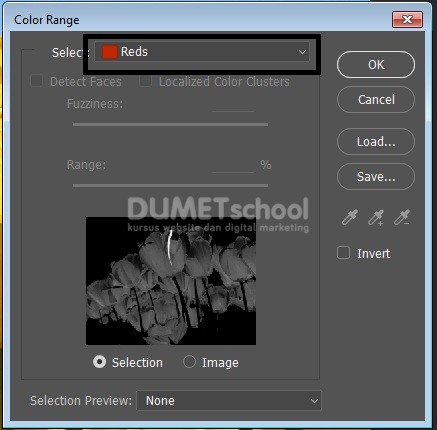
- Akan muncul satu popo up baru, pada pop up bariu tersebut silahkan teman-teman pilih warna yang ingin diseleksi. Sebagai contoh, warna yang akan penulis pilih adalah warna merah. Jika sudah silahkan teman-teman tekan OK.
- Seleksi Objek Dengan Cepat Berkat Bantuan Color Range di Photoshop. Dan Voila… teman-teman telah berhasil melakukan proses seleksi dengan menafaatkan Color Range.