
Efek wave di Adobe Photoshop adalah efek yang digunakan untuk menciptakan tampilan gelombang atau distorsi pada gambar. Efek ini berguna untuk memberikan kesan berombak atau bergelombang pada elemen tertentu, seperti air, teks, atau objek lainnya. Efek ini bisa memberikan hasil yang unik dan dinamis pada desain atau manipulasi foto.
Berikut adalah cara membuat pola gambar lebih bergelombang dengan efek Wave di Adobe Photoshop. Dengan mengikuti langkah-langkah ini, kamu bisa memberikan efek yang lebih dinamis dan menarik pada gambar.
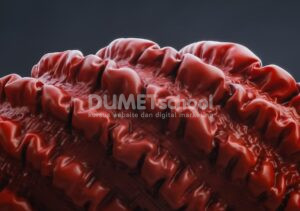
1. Langkah pertama adalah membuka Adobe Photoshop dan memuat gambar yang ingin kamu beri efek gelombang. Pilih File > Open, lalu cari file gambar yang akan diubah. Pastikan gambar terbuka di area kerja Photoshop.
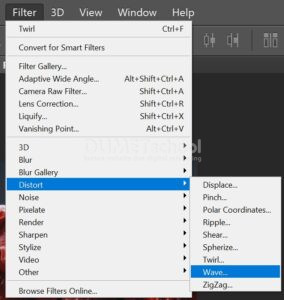
2. Pastikan layer yang baru saja kamu duplikat tetap terpilih, lalu buka menu filter di bagian atas. Pilih Filter > Distort > Wave. Setelah memilih Wave, sebuah jendela pengaturan akan muncul, memungkinkan kamu mengatur berbagai parameter efek gelombang untuk menghasilkan pola yang diinginkan.
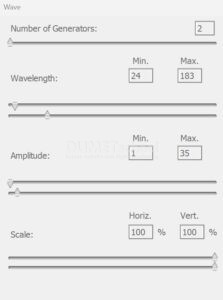
3. Di jendela pengaturan Wave, terdapat beberapa parameter yang bisa kamu ubah sesuai selera. Setiap parameter ini akan memengaruhi bentuk dan tampilan akhir dari pola bergelombang pada gambar. Berikut penjelasan dari setiap pengaturan yang tersedia:
– Number of Generators (Jumlah Pembuat Gelombang): Atur jumlah “pembuat gelombang” yang ingin digunakan. Semakin tinggi jumlahnya, semakin kompleks pola gelombang yang akan terbentuk. Kamu bisa mencoba-coba angka yang berbeda untuk mendapatkan hasil yang paling sesuai.
– Wavelength (Panjang Gelombang): Panjang gelombang ini bisa kamu atur dengan menentukan nilai minimum dan maksimum. Pengaturan ini akan memengaruhi frekuensi gelombang, atau seberapa rapat dan longgar gelombang tersebut muncul. Cobalah eksperimen dengan pengaturan panjang gelombang untuk mendapatkan efek yang diinginkan.
– Amplitude (Amplitudo): Amplitudo mengontrol ketinggian dari gelombang. Semakin besar nilainya, semakin tinggi gelombang yang dihasilkan. Ini akan memberikan efek gelombang yang lebih dramatis pada gambar.
– Scale (Skala): Skala memungkinkan kamu untuk mengatur ukuran efek secara horizontal atau vertikal. Kamu bisa menyesuaikan skala ini sesuai arah gelombang yang diinginkan.
– Type (Tipe Gelombang): Kamu bisa memilih bentuk gelombang antara Sinusoidal, Triangular, atau Square. Setiap bentuk akan memberikan kesan yang berbeda. Misalnya, tipe Sinusoidal menghasilkan gelombang yang halus, sementara Square akan memberikan kesan yang lebih tajam.
Di jendela pengaturan Wave, pastikan untuk mencentang kotak Preview. Dengan mengaktifkan opsi ini, kamu dapat melihat pratinjau dari hasil efek yang sedang kamu atur langsung pada gambar di area kerja. Jika efeknya belum sesuai, kamu bisa langsung melakukan penyesuaian hingga hasilnya memuaskan.
Setelah mengatur parameter efek wave sesuai keinginan, klik tombol OK untuk menerapkan efek tersebut ke layer yang sedang kamu edit. Photoshop akan langsung memproses dan menampilkan hasil efek gelombang yang sudah kamu atur pada layer gambar.
4. Sehingga hasilnya akan menjadi seperti ini. Setelah semua selesai dan kamu puas dengan hasil akhirnya, saatnya menyimpan gambar yang sudah diberi efek wave. Pilih File > Save As dan pilih format file sesuai kebutuhan, seperti JPG atau PNG. Jika kamu ingin menyimpan file beserta layer untuk edit di masa depan, simpan dalam format PSD.
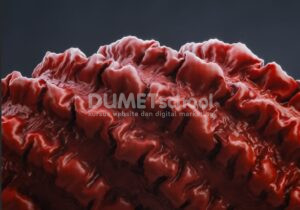
Dengan langkah-langkah di atas, kamu dapat membuat gambar dengan pola bergelombang menggunakan efek wave di Adobe Photoshop. Efek ini memungkinkan kamu menambahkan karakter dan gerakan pada gambar, memberikan hasil yang kreatif dan unik.