
Mengubah warna karakter kartun menggunakan fitur Hue/Saturation di Adobe Photoshop adalah teknik yang mudah dan cepat untuk menghasilkan efek warna yang berbeda. Dengan cara ini, kamu dapat mencoba berbagai kombinasi warna tanpa harus menggambar ulang atau membuat file baru. Berikut adalah panduan langkah demi langkah yang lebih mendetail:
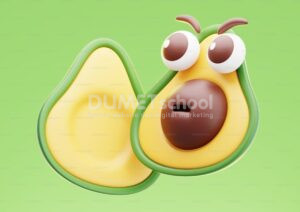
1. Langkah pertama adalah membuka file gambar karakter kartun yang ingin kamu edit. Pastikan file tersebut dalam format yang didukung Photoshop, seperti JPEG, PNG, atau PSD. Jika kamu memiliki karakter di dalam layer terpisah, itu akan mempermudah proses pengeditan.
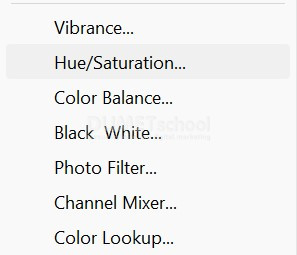
2. Setelah memasukan gambar yang ingin diubah warnanya, langkah berikutnya adalah membuka panel Hue/Saturation. Caranya adalah: Klik menu Image di bilah atas Photoshop. Pilih Adjustments. Klik opsi Hue/Saturation. Alternatifnya, kamu bisa langsung menggunakan pintasan keyboard Ctrl+U (Cmd+U) untuk membuka panel tersebut.
Atau jika kamu ingin mengedit warna secara non-destruktif (tanpa merusak gambar asli), lebih baik menggunakan Adjustment Layer daripada langsung mengedit gambar. Langkah-langkahnya adalah:
Klik ikon Adjustment Layer di bagian bawah panel Layers (ikon berbentuk lingkaran setengah hitam setengah putih). Pilih opsi Hue/Saturation dari menu yang muncul. Dengan cara ini, semua perubahan warna akan diterapkan sebagai layer terpisah. Kamu dapat mengedit atau menghapus efek kapan saja tanpa mengganggu layer asli.
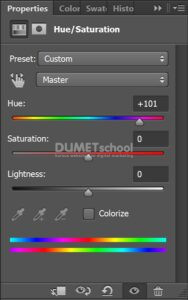
3. Pada panel Hue/Saturation, kamu akan melihat tiga slider utama:
– Hue: Geser slider ini untuk mengubah warna utama (hue) gambar. Setiap perubahan akan menggeser spektrum warna dari area yang dipilih.
– Saturation: Gunakan slider ini untuk mengatur intensitas warna. Nilai lebih tinggi akan membuat warna lebih cerah dan mencolok, sedangkan nilai lebih rendah akan membuat warna terlihat lebih redup.
– Lightness: Dengan slider ini, kamu bisa mencerahkan atau menggelapkan warna dari area yang dipilih.
Geser setiap slider perlahan hingga kamu mendapatkan hasil warna yang diinginkan. Kamu juga bisa mencoba memadukan pengaturan di antara ketiga slider ini untuk hasil yang lebih unik.
4. Sehingga hasilnya akan menjadi seperti ini. Setelah puas dengan hasil edit, simpan proyek kamu dalam format yang sesuai dengan kebutuhanmu.

Dengan teknik ini, kamu bisa mengubah warna karakter kartun hanya dalam beberapa langkah mudah. Cara ini cocok untuk desain, animasi, atau sekadar bereksperimen dengan kombinasi warna yang kreatif. Selamat mencoba!